

Что такое Конструктор Сипуни
В инструкции разобрали работу с Конструктором — можно следовать текстовым шагам или начать с видеоинструкции.
Конструктор — это визуальный редактор, в котором вы настраиваете логику обработки звонков. В этом разделе вы решаете: куда направляется звонок, в каких случаях он переадресуется, что услышит клиент и кто будет с ним разговаривать.
Зачем нужен Конструктор
Конструктор нужен, чтобы телефония работала предсказуемо и по вашему сценарию. Сценариями в Сипуни называются схемы.
Схема ведет звонок по нужному маршруту от момента, когда клиент или сотрудник начал звонить, до завершения вызова.
Каждая схема собирается из функций — отдельных шагов, через которые проходит звонок. Вы выстраиваете функции в нужном порядке в Конструкторе. Они бывают двух типов:
- Действия — когда со звонком что-то происходит. Например, функция «Звонок на номер» направляет вызов конкретному сотруднику или группе менеджеров.
- Условия — когда система проверяет параметры звонка и выбирает, куда вести его дальше. Например, функция «Проверка по региону» «смотрит», из какого региона поступил звонок, и в зависимости от этого выбирает подходящий маршрут.
Из таких функций можно выстроить нужную логику обработки звонков под ваши процессы.
Например, вы хотите, чтобы в будние дни с 9:00 до 18:00 клиенты попадали на ответственного менеджера. А в выходные и в нерабочее время — слышали голосовое сообщение, что менеджер сейчас отдыхает и перезвонит позже.
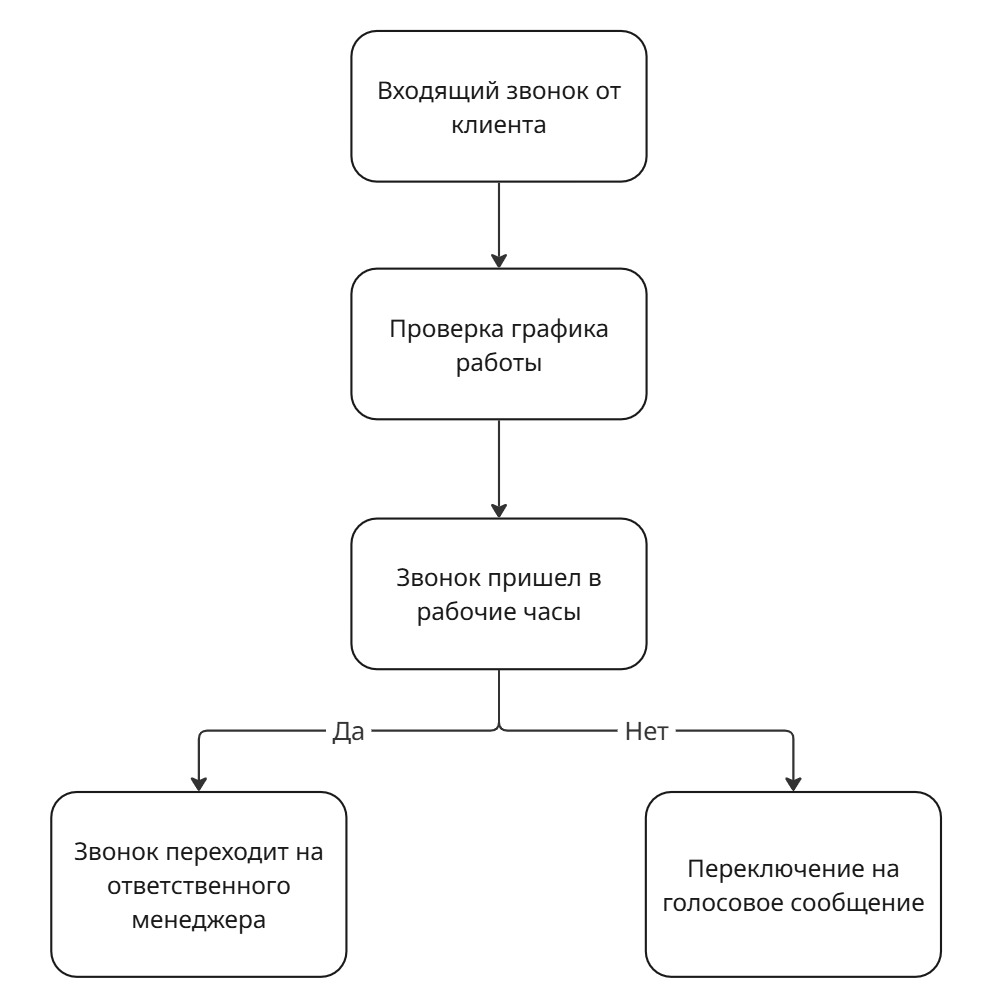
Конструктор простой и удобный, в нем вы сами можете настроить сценарии обработки звонков, например:
- автоматизировать распределение вызовов по сотрудникам, например с помощью функции «Звонок на ответственного менеджера в CRM»;
- автоматизировать распределение звонков по условиям, например «График работы» или «Проверка по шаблону»;
- создавать «Голосовое меню (IVR)»;
- отправлять «СМС-уведомления»;
- настраивать «Голосовые сообщения».
Примеры создания схем
Входящая схема
Рассмотрим самый популярный сценарий для входящих звонков: в рабочее время клиент попадает к менеджеру, а вечером и в выходные слышит голосовое сообщение. Эта схема подойдет тем, у кого подключена интеграция с CRM-системой.
Как это выглядит в Конструкторе:
- Перейдите в раздел «Конструктор» в личном кабинете и нажмите «Добавить схему».
- Выберите тип схемы — «Входящая».
- После «колокольчика» нажмите кнопку «+» и выберите функцию «График работы». Эта функция проверяет, в какое время поступил звонок, и направляет его по нужной ветке.
- Введите название → укажите рабочие часы и дни → нажмите «Сохранить».
- В ветке «Рабочее время» нажмите «+» и добавьте функцию «Очередь».
- Выберите в стратегии обзвона «По очереди (round robin)» → нажмите «Добавить» и выберите операторов → «Сохранить».
- В ветке «Нерабочее время» нажмите «+» и добавьте функцию «Голосовое сообщение».
- Укажите название → создайте, загрузите или запишите голосовое сообщение, которое должен услышать клиент.
- Прокрутите вниз и кликните «Сохранить». Схема обновится автоматически.
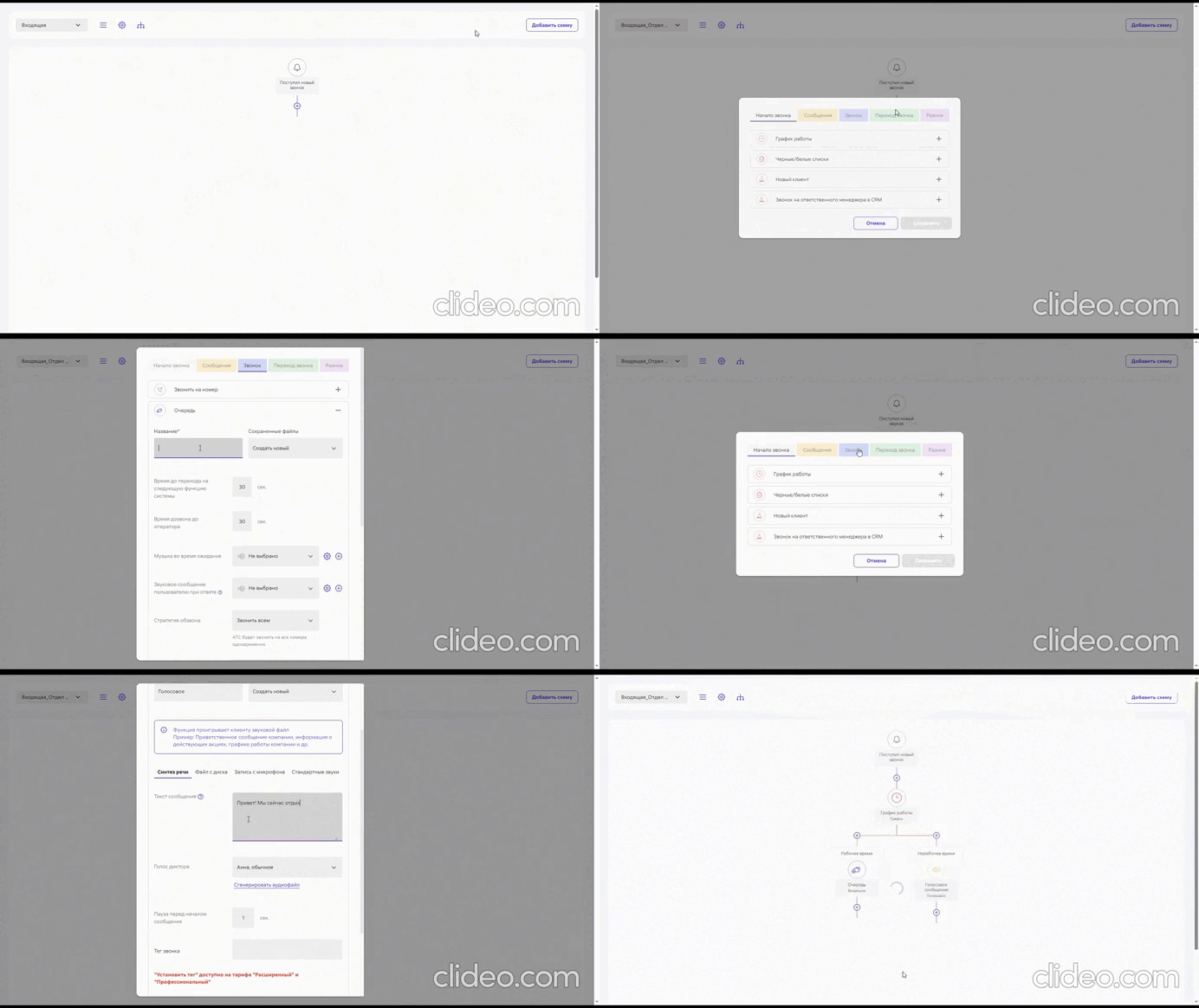
Готово! В итоге схема работает так:
- Клиент звонит в будние дни с 9:00 до 18:00 — система сразу направляет вызов ответственному менеджеру.
- Вечером и в выходные звонок не теряется. Клиент слышит голосовое сообщение о том, что компания сейчас не работает и менеджер перезвонит на следующий рабочий день утром.
Исходящая схема
Рассмотрим пример схемы с условиями. Отдел продаж находится в Архангельской области, но также компания работает с другими регионами, хотя и меньше. Менеджеру клиентам из Архангельской области нужно звонить с архангельского номера, а всем остальным — с московского.
Для этого мы настраиваем исходящую схему с проверкой региона и задаем, с какого номера будет выполняться звонок в каждой ветке.
Как это выглядит в «Конструкторе»:
- Нажмите «Добавить схему».
- Выберите тип схемы — «Исходящая».
- Нажмите на «+» после функции «Исходящий вызов» → добавьте функцию «Проверка по региону». Эта функция определяет регион по коду номера и автоматически распределяет звонки по нужным веткам.
- Укажите название функции, отметьте нужные регионы. В нашем случае выбираем городские и мобильные номера Архангельской области.

- В каждую ветку добавляем функцию «Звонить на внешний номер». Это функция-действие — она определяет, с какого номера будет совершен звонок. Для ветки Архангельской области указываем архангельский номер, а для ветки по умолчанию — московский. В результате, если оператор звонит клиенту из Архангельской области, вызов пойдет с архангельского номера.
- На остальные номера будем звонить с московского номера.
- Нажмите «Сохранить» → схема обновится автоматически.
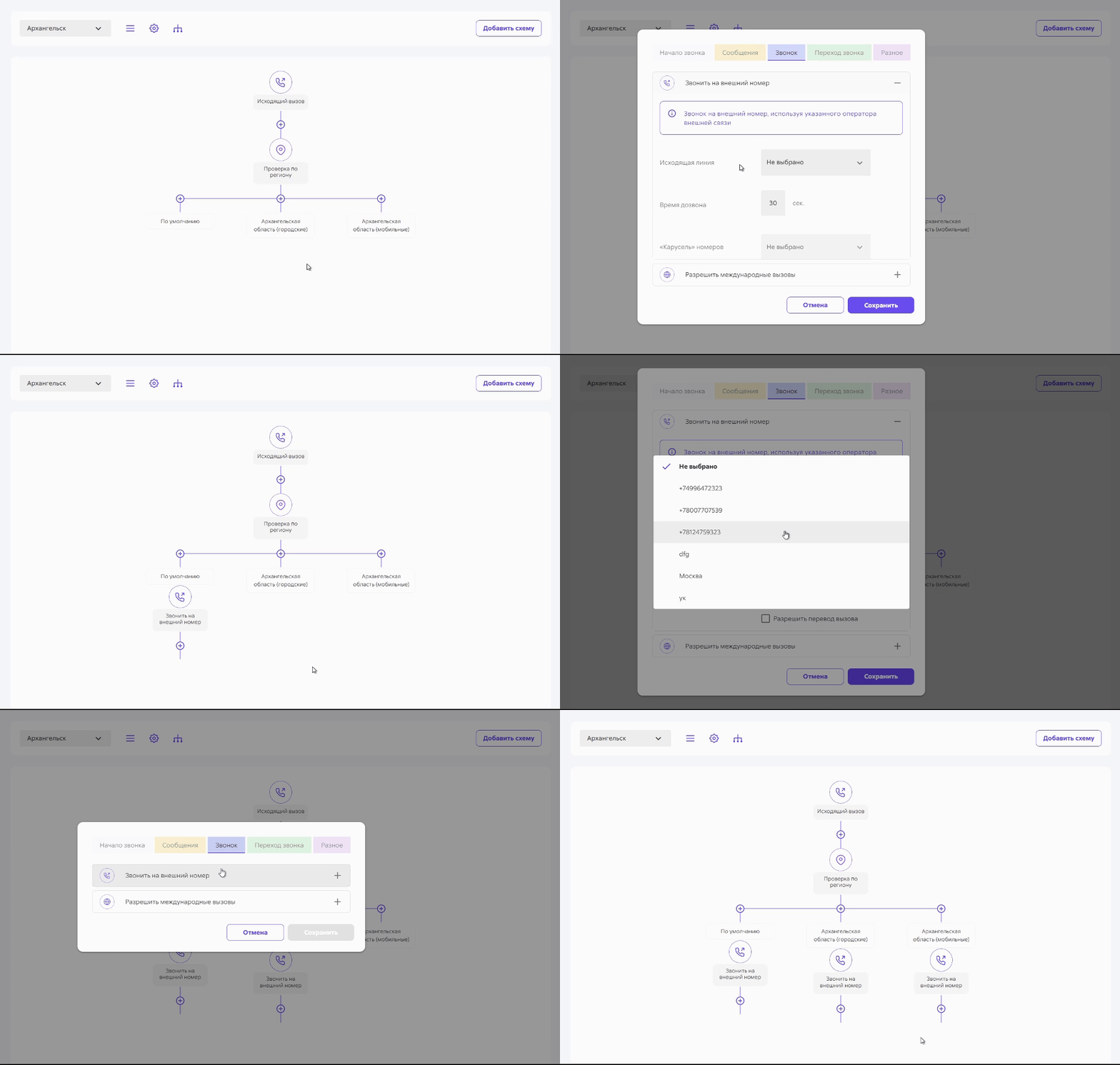
Готово! В исходящих звонках система автоматически выбирает номер: клиенту из Архангельской области менеджер звонит с местного номера, всем остальным — с московского.
Никакой ручной переадресации и лишних действий — звонки всегда идут по нужному маршруту, а клиент получает понятный и ожидаемый ответ.
Если остались вопросы или хочется разобрать другие сценарии, загляните в Справочник функций. В нем собрали описание всех функций и примеры сценариев, которые вы можете составить в Конструкторе.
