Переход на схему
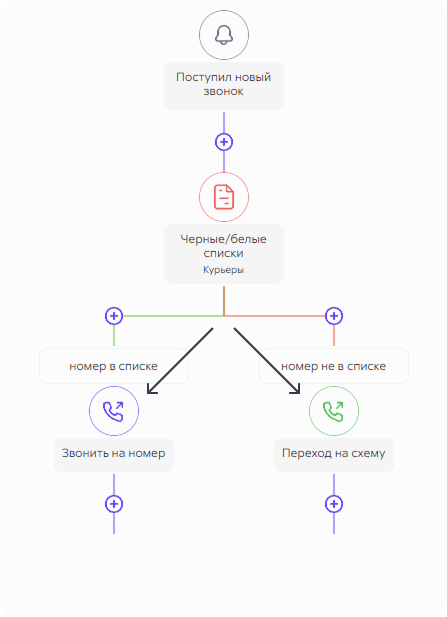
Функция для перевода звонка между схемами. Используется для перехода в схему отдела продаж через фильтр нецелевых звонков, чтобы нежелательные номера не попадали в amoCRM.
Установка
1. Откройте меню "Конструктор" в личном кабинете. Укажите схему и нажмите "+" на этапе схемы, где планируется добавить функцию "Переход на схему".

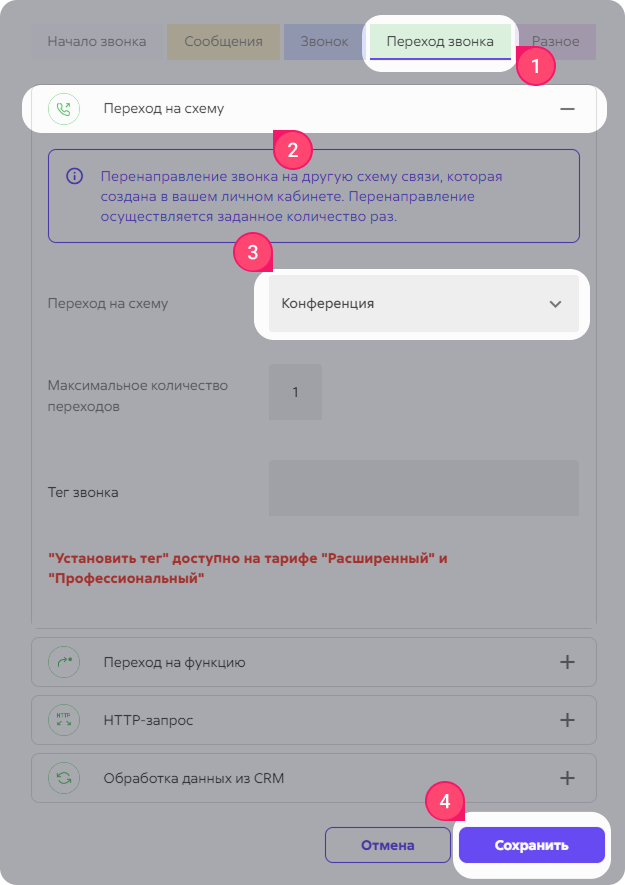
2. Перейдите на закладку "Переход звонка" и откройте параметры функции "Переход на схему". Укажите схему для перехода и нажмите кнопку "Сохранить".
Максимальное количество переходов - сколько раз будет совершен переход на указанную схему.
Установить метку звонка - передает текст метки в статистику звонков. Метка будет передана по факту прохождения звонка через функцию.
3. Пример для организации с филиалами в разных городах. Установлена функция "Черный/белый список" с переходом на схему отдела продаж.
Включите параметр «Схема распределения» в настройках схемы. Звонок не будет фиксироваться в amoCRM, если не пройдет фильтр черного/белого списка.