Не работает гарнитура
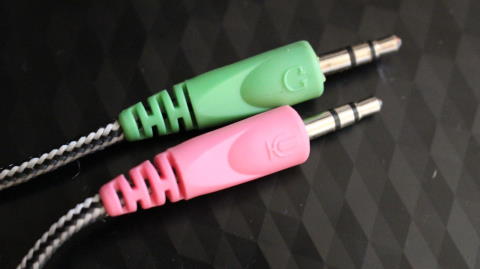
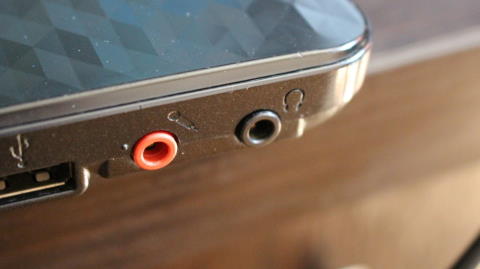
Проверьте соответствие разъемов гарнитуры и
гнезд на
ноутбуке.
Для гарнитур с двумя выходами на микрофон и наушники подходят только аналогичные гнезда на ноутбуке.
На гарнитурах с новым типом разъемов (TRRS) под один выход, данные гнезда работать не будут. Мобильные гарнитуры так же не будут работать с двойными гнездами на ноутбуке.
Проверьте системные
настройки
громкости.
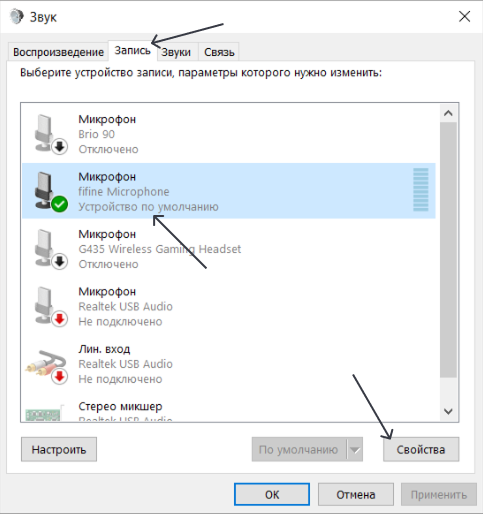
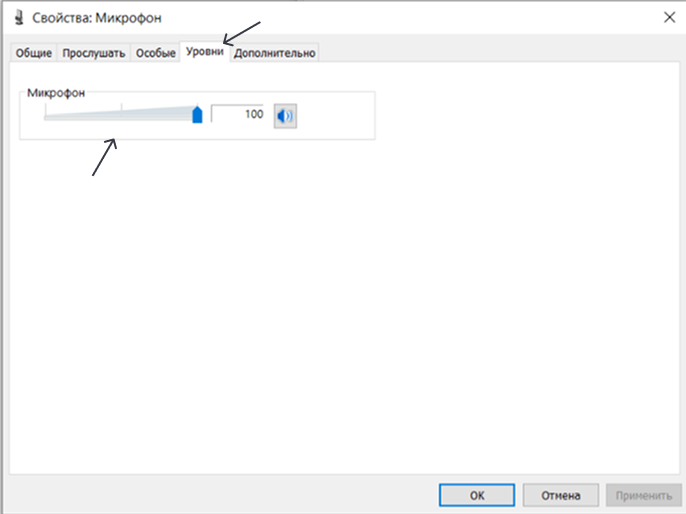
Перейдите в настройки звуковых устройств через нажатие правой кнопки на динамик. В правом нижнем углу. Проверьте уровень громкости микрофона.
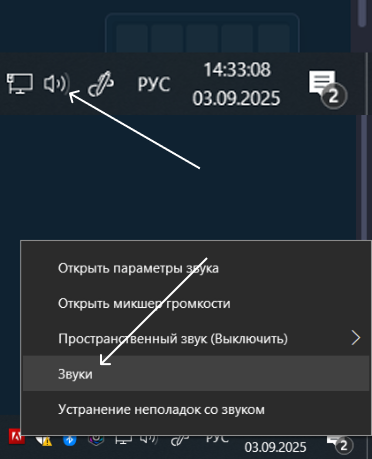
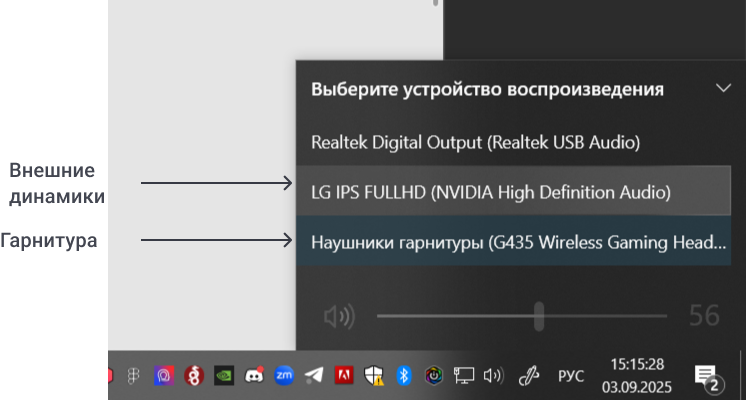
Проверьте устройство для воспроизведения звука в системе.
Проверьте выбранное устройство для вывода звука.
Пример ниже, активным устройством выбраны внешние динамики компьютера.
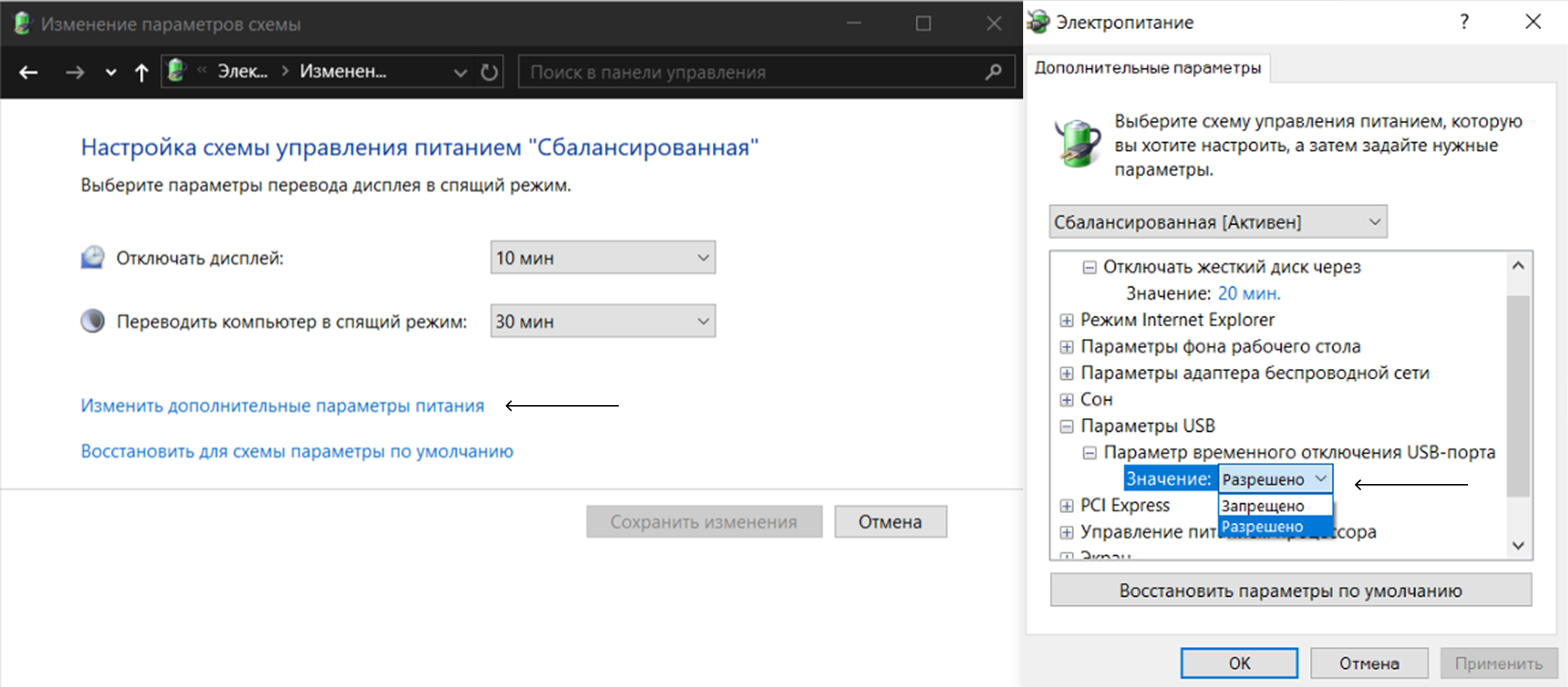
USB гарнитура отключается после долгого простоя.
Одно из возможных решений - отключить энергосберегающий режим для USB.
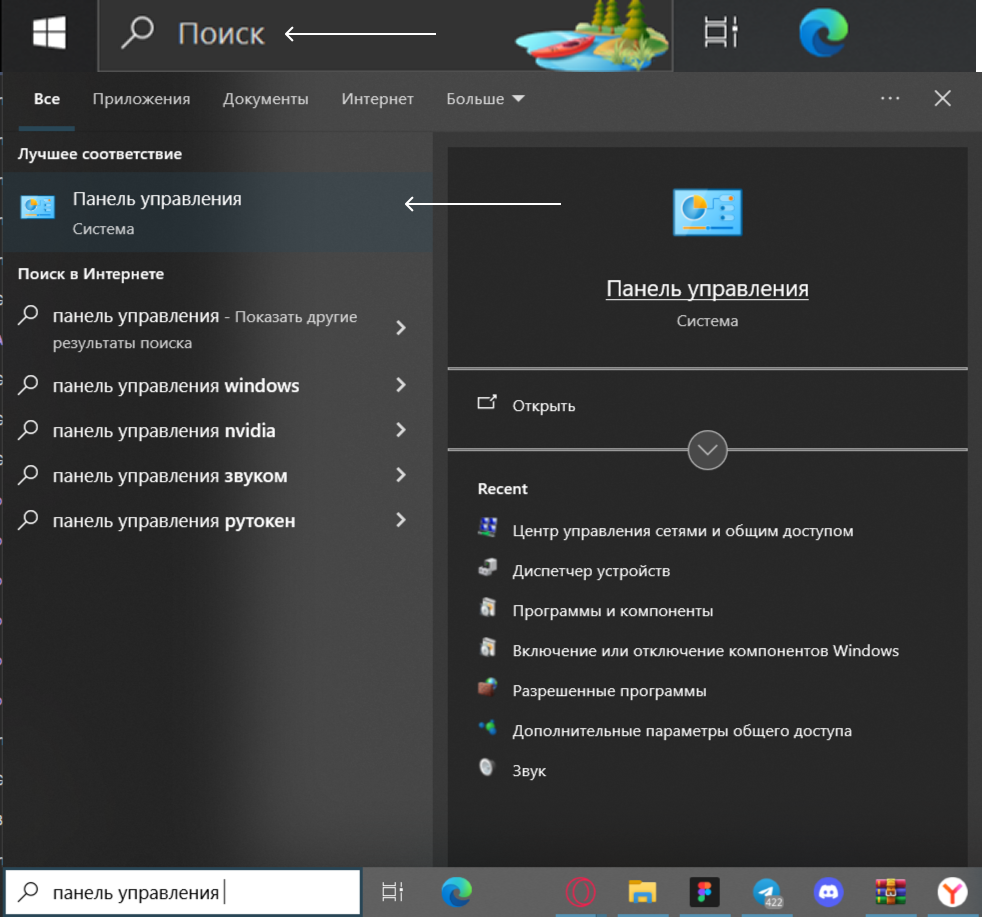
Перейдите в "Панель управления" - "Электропитание".
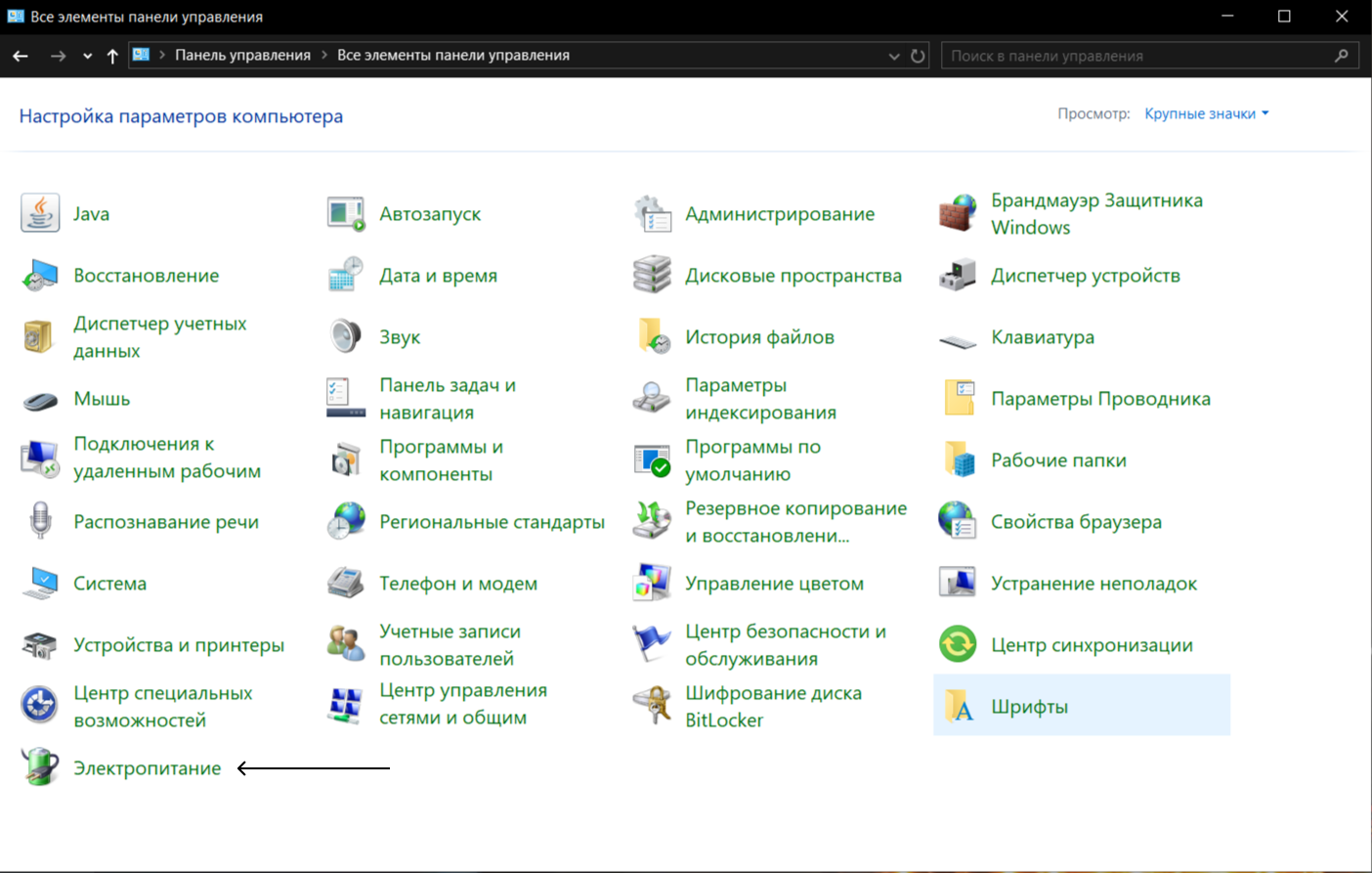
Перейдите в настройки текущей схемы электропитания.

Найдите в дополнительных параметрах питания строку "Параметры USB". Установите значение "Запрещено".