

Как купить и настроить многоканальный номер
В этой статье рассказываем, как купить и настроить многоканальный номер в Сипуни: от договора до первого звонка. Смотрите ролик или читайте текстовую инструкцию — как вам удобнее.
В Сипуни есть многоканальные номера: мобильные, городские любых регионов и федеральные 8 800/8 804. А также сим-карты. Чтобы разобраться, какой тип номера подойдет для ваших задач, почитайте статью:
👉 Какой номер выбрать
Шаг первый. Оформите заказ в личном кабинете
Перед покупкой номеров нужно заключить договор и внести деньги на баланс. Если вы еще не успели этого сделать, загляните в инструкции:
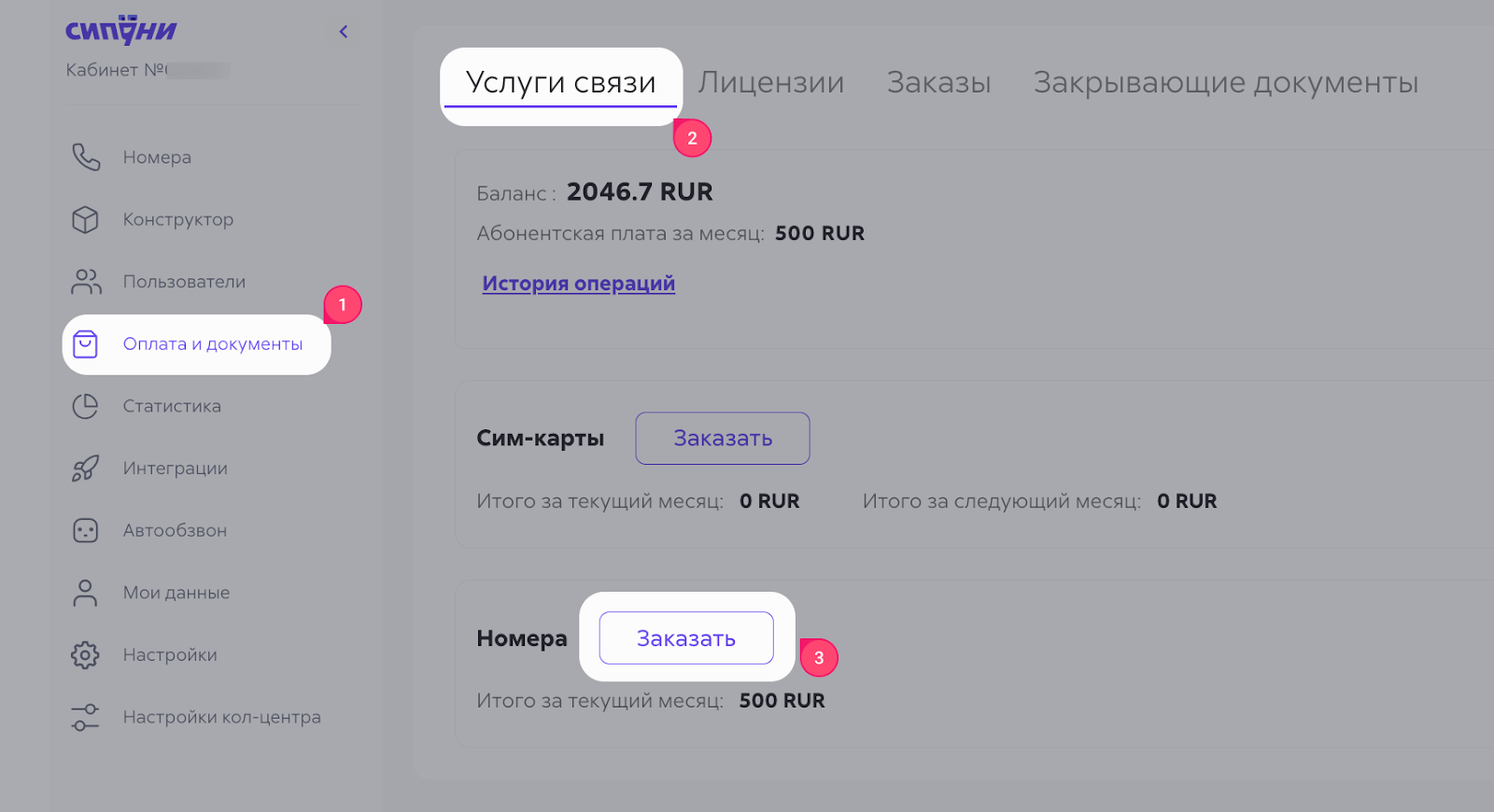
- Зайдите в раздел «Оплата и документы» → «Услуги связи» и нажмите кнопку «Заказать» в модуле «Номера».
- Выберите мобильный, городской нужного региона или федеральный номер → нажмите «Оплатить» и спишите деньги с баланса.
После оплаты начнем подключать номер — сроки зависят от типа номера и статуса договора.
Городские и мобильные номера:
- если договор уже есть — подключим сразу после оплаты;
- если вы только заключили договор — подключим после проверки документов (обычно в течение рабочего дня).
Номера 8 800/8 804
После оформления федеральных номеров отправим дополнительные документы на подпись — по почте или в Telegram (если уже общались в нем). Номера подключим после подписания документов.
Шаг второй. Проверьте маркировку номеров
Когда после подключения номер появится в личном кабинете — проверьте его маркировку. Маркировка (или «этикетка») — это название вашей компании, которое отображается у абонента при входящем звонке. По закону она обязательна для всех корпоративных номеров.
- Зайдите в раздел «Оплата и документы» → «Услуги связи». Разверните вкладку «Номера».
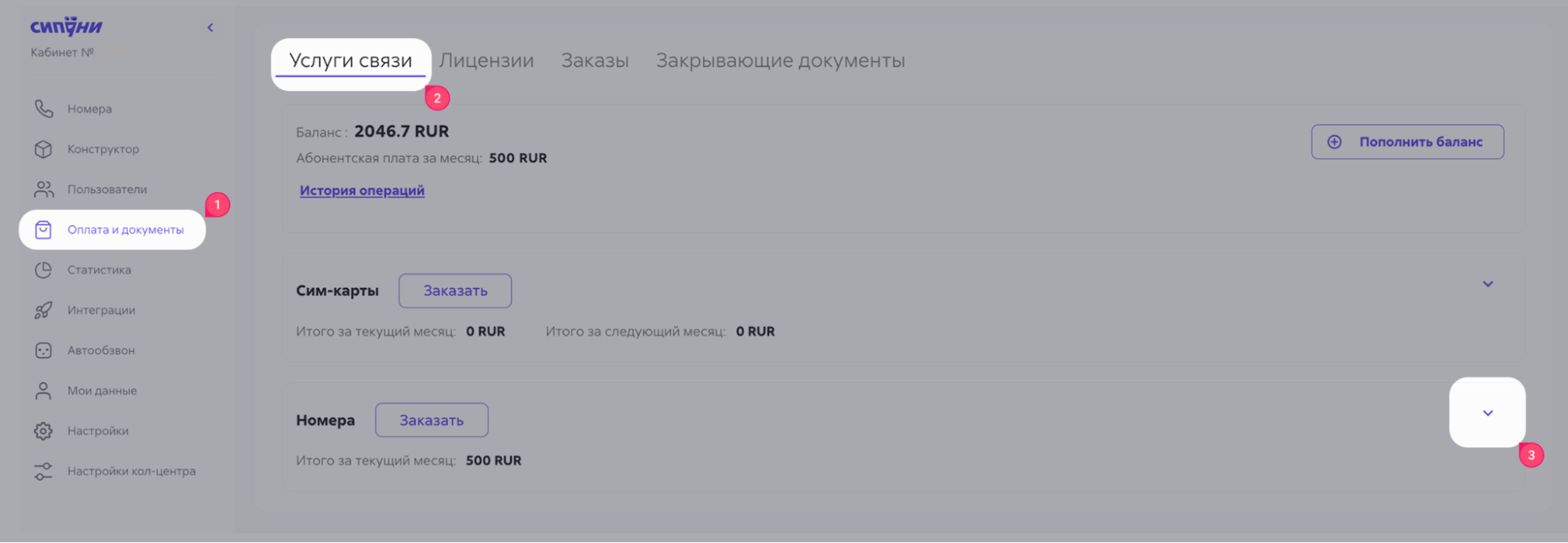
- Проверьте статус в колонке «Маркировка». Если он подсвечивается красным — пора делать «этикетку», чтобы не потерять возможность звонить клиентам.
Мы постарались максимально упростить процесс, чтобы вы получили «этикетку» быстро и без лишней мороки.
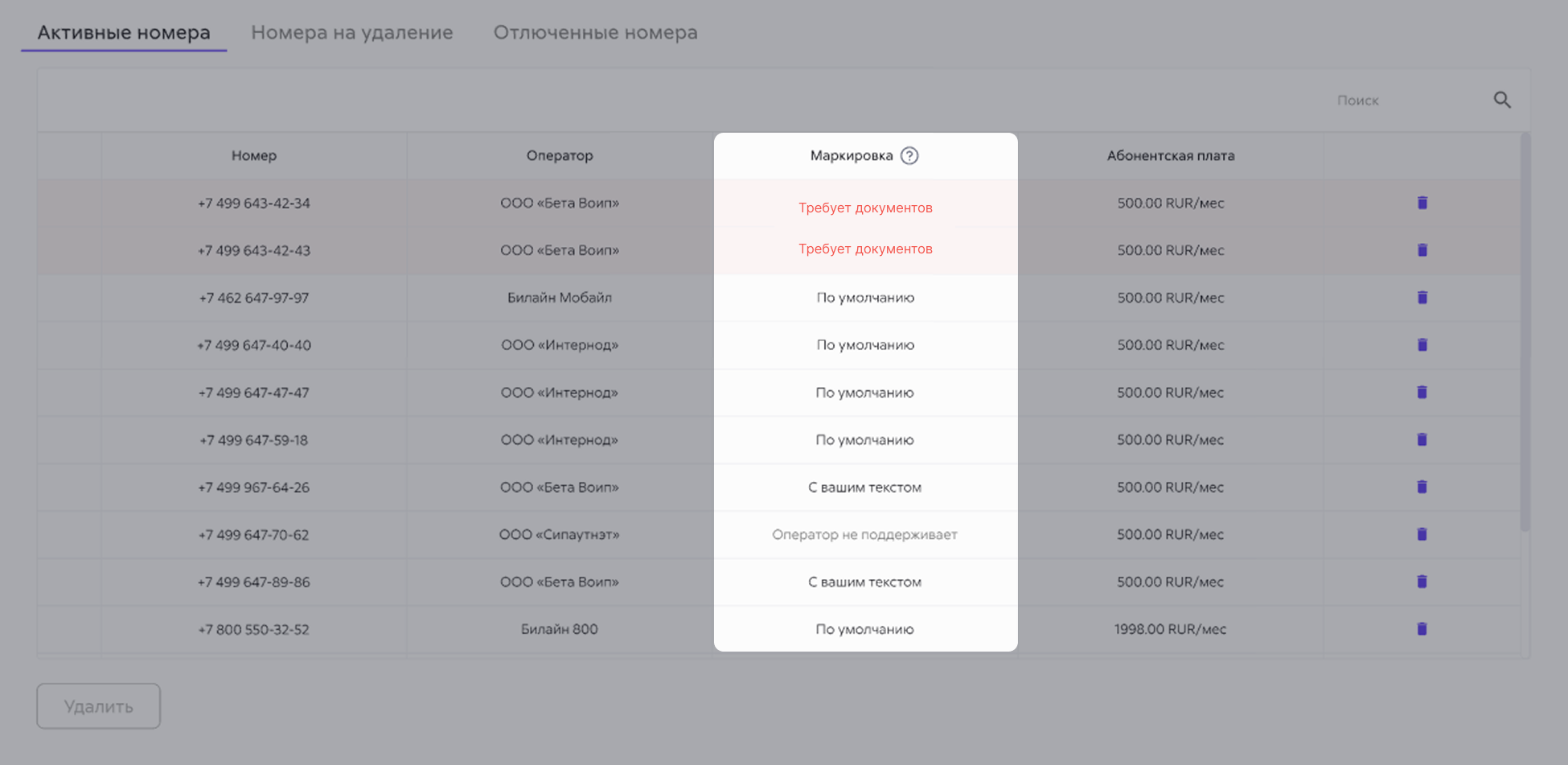
Подробнее о значении каждого статуса маркировки, процедуре получения «этикетки» и ее стоимости рассказали в отдельной статье:
👉 Маркировка исходящих звонков («Этикетки»): что это и как получить
Шаг третий. Добавьте номер в схемы
Чтобы номер начал работать, добавьте его в схемы и убедитесь, что у сотрудников есть лицензии — без них звонки не будут проходить.
👉 Как купить и включить лицензии сотрудникам
Добавление номера во входящую схему
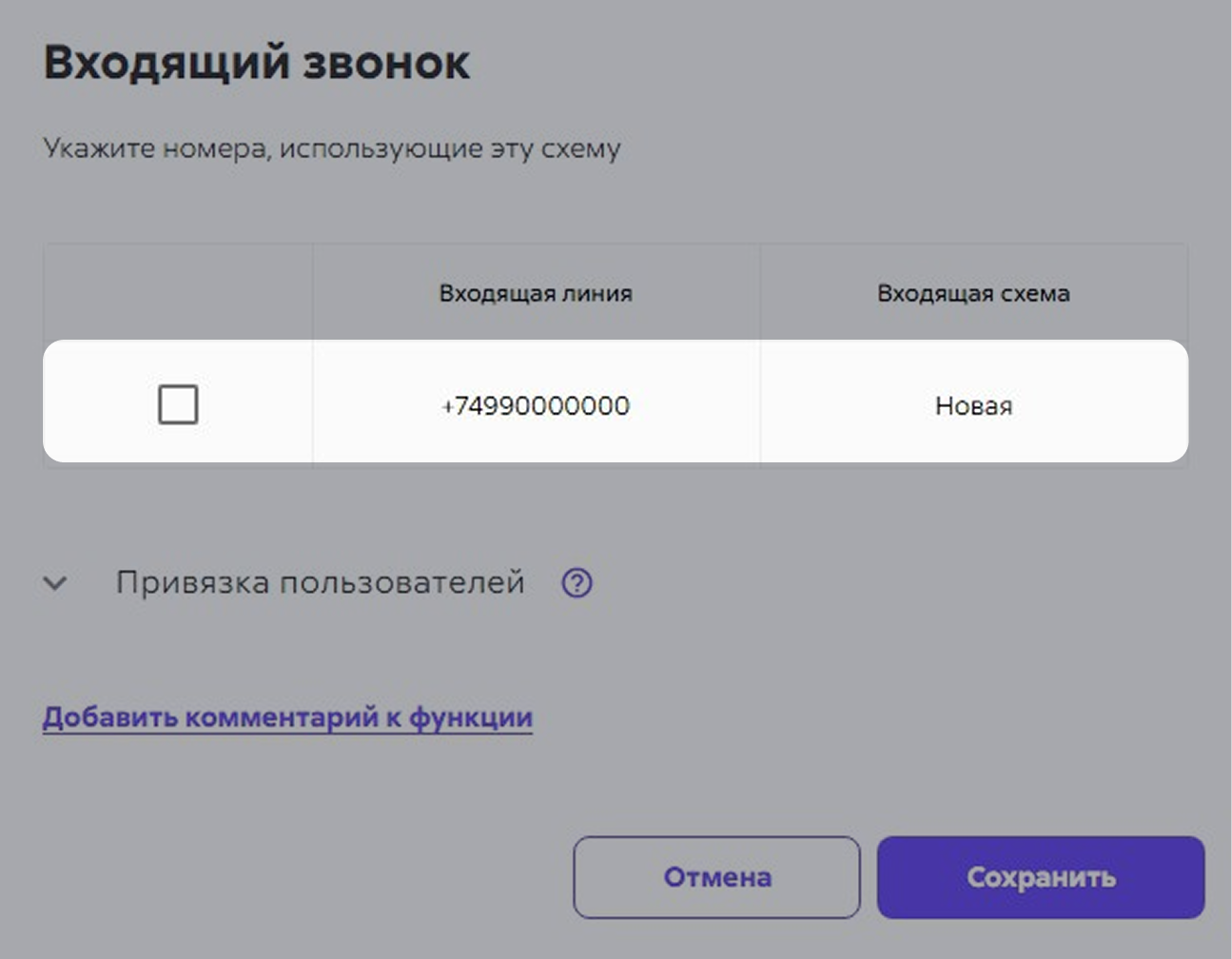
- В разделе «Конструктор» выберите входящую схему. Нажмите функцию «Поступил новый звонок».

- Поставьте галочку напротив нужного номера и нажмите «Сохранить». В одну входящую схему можно добавлять несколько номеров. При этом один номер не может быть добавлен сразу в две входящие схемы, иначе будет непонятно, по какому из сценариев вести вызовы.
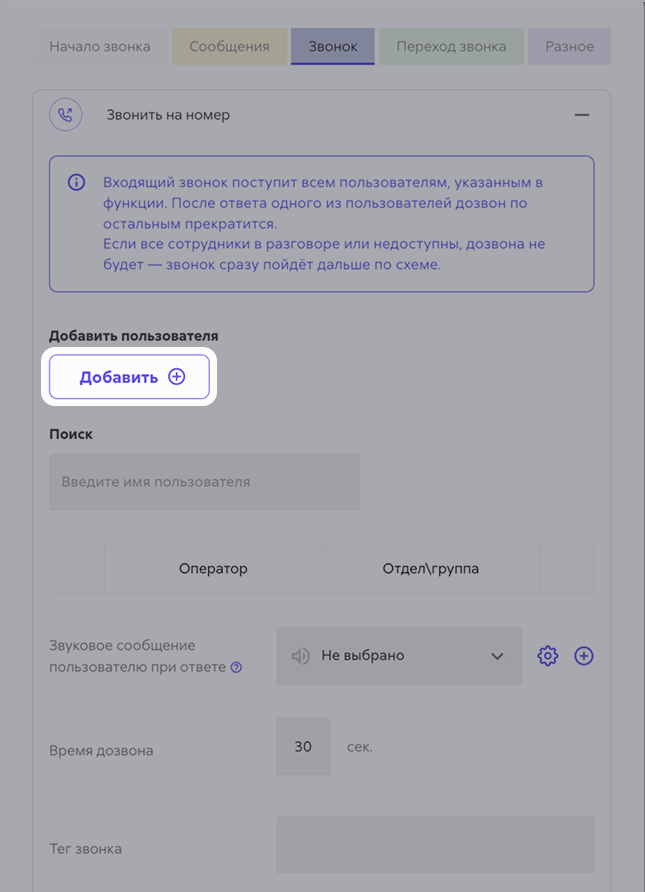
- В функцию «Звонить на номер» добавьте пользователей, которые примут звонок, нажмите «Сохранить».
Добавление номера в исходящую схему
- В разделе «Конструктор» выберите исходящую схему. Нажмите функцию «Исходящий вызов».
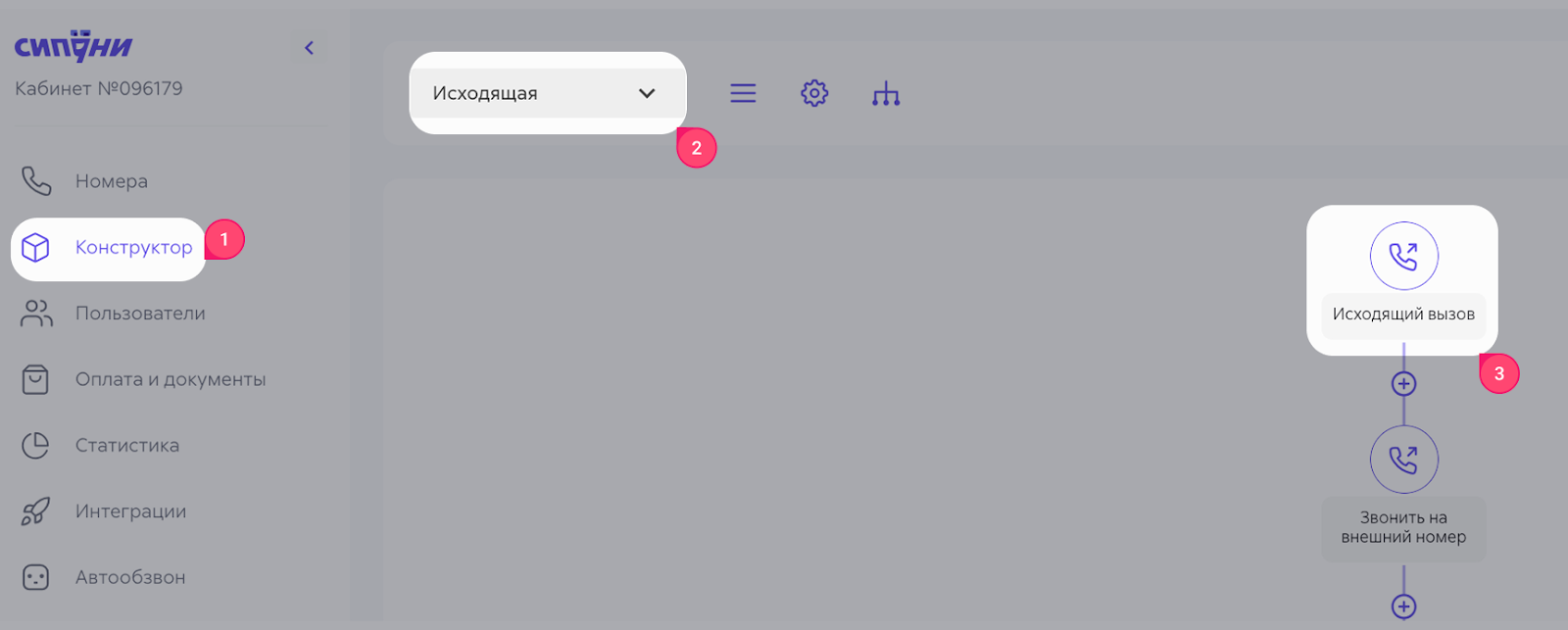
- Укажите пользователей, которые будут звонить. У одного сотрудника может быть только одна исходящая схема для звонков.
- Добавьте функцию «Звонить на внешний номер» → в поле «Исходящая линия» укажите номер, с которого будут звонить сотрудники.

Теперь ваш номер готов к работе: можно принимать и совершать звонки!
После этого можно переходить к более тонкой настройке схем: добавить голосовое меню, переадресацию, отдельные ветки для ключевых клиентов и другие сценарии. В Сипуни это делается в визуальном редакторе — Конструкторе.
