

MicroSIP
Софтфон MicroSIP можно подключить к телефонии Сипуни, чтобы принимать и совершать звонки. В инструкции рассказываем, как это сделать.
Шаг первый. Установить приложение
- Зайдите на сайт MicroSIP → раздел Downloads → скачайте файл.
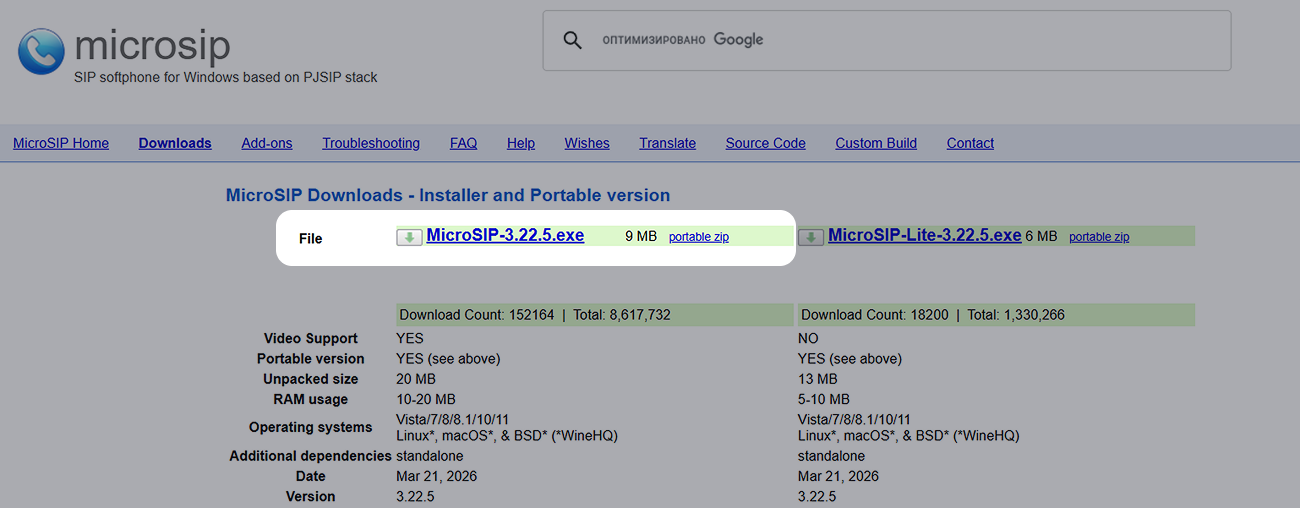
- Выберите язык → нажмите «ОК» и «Далее» → примите лицензионное соглашение → снова нажмите «Далее».
- Выберите папку для установки софтфона → «Далее» → «Установить» → дождитесь загрузки и нажмите «Готово».
Шаг второй. Взять данные пользователя в личном кабинете
Чтобы авторизоваться в приложении и начать звонить, понадобятся SIP-данные сотрудника, который будет пользоваться приложением. Вот где их найти:
- Зайдите в личный кабинет Сипуни → раздел «Пользователи» → найдите нужного сотрудника и раскройте его вкладку.
- В части «Устройства для звонков» выберите «Другое SIP устройство» → нажмите на карандашик. Откроется окно «Редактирование устройства».
- Нажмите «Информация для SIP-подключения» под полем «Пароль» → поставьте галочку «Отображать вводимые символы». Появятся данные host, login и password, они понадобятся на следующем шаге.
Шаг третий. Создать и настроить аккаунт MicroSIP
- В приложении MicroSIP нажмите на стрелку в правом верхнем углу приложения → в выпадающем списке выберите «Добавить аккаунт».
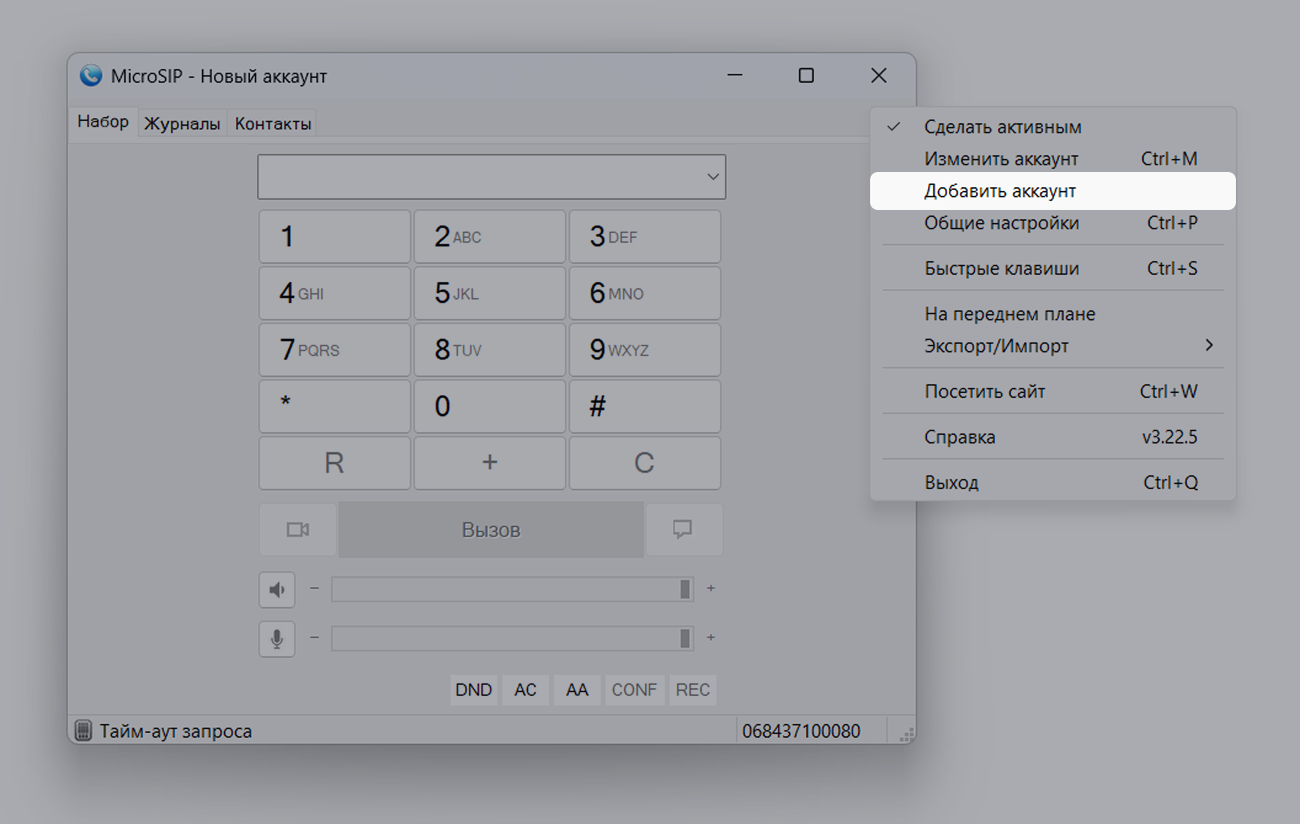
- Заполните поля SIP-данными:
- Название аккаунта: любое
- SIP-сервер: host из кабинета Сипуни
- SIP-прокси: host из кабинета Сипуни
- Имя пользователя: логин из кабинета Сипуни
- Домен: host из кабинета Сипуни
- Логин: логин из кабинета Сипуни
- Пароль: пароль (password) из кабинета Сипуни

Пример заполнения данных
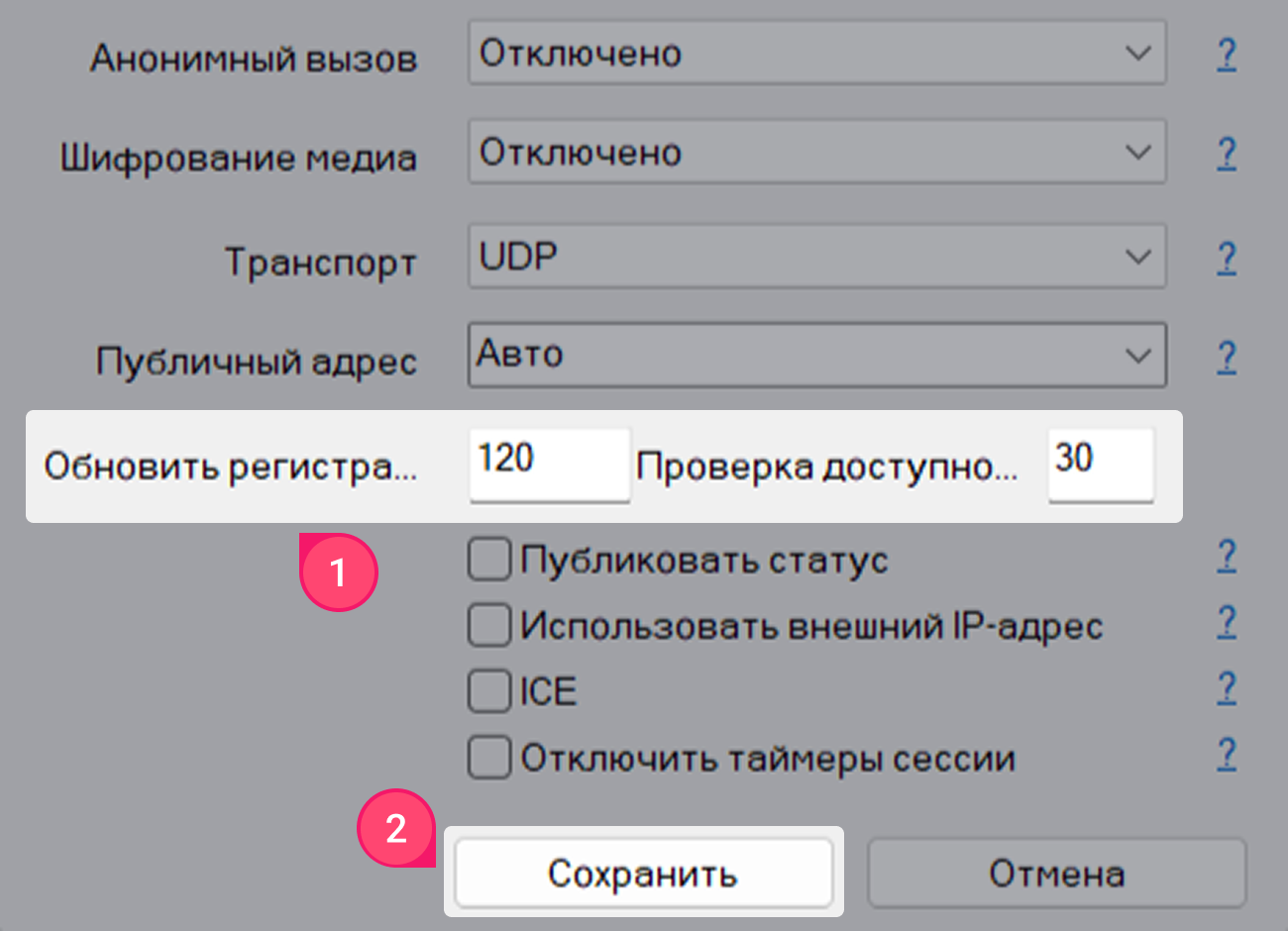
- Поменяйте значения внизу этого же окна:
Обновить регистрацию: 120.
Проверка доступности: 30.
- Нажмите «Сохранить».
Готово! Проверьте статус в левом нижнем углу приложения. Если он зеленый «В сети» — подключение прошло успешно, софтфон работает.
