1. DOC SIPUNI
  2. База знаний Сипуни
  3. Устройства для звонков
  4. Сторонние устройства
  5. Zoiper 5

Zoiper 5


Статья описывает настройку приложения Zoiper версии 5. 

Настройка

1. Скачайте и установите приложение с настройками по умолчанию.

Представлен раздел загрузки Zoiper 5: заголовок с версией и указанием на бесплатное некоммерческое использование, далее три плитки для Windows, Mac, Linux с кнопками «Download» под каждой.
Элемент интерфейса с пометкой «Free» и ценой £0, подтверждающей отсутствие платы. Ниже расположена кнопка для скачивания, что характерно для страницы загрузки Zoiper.

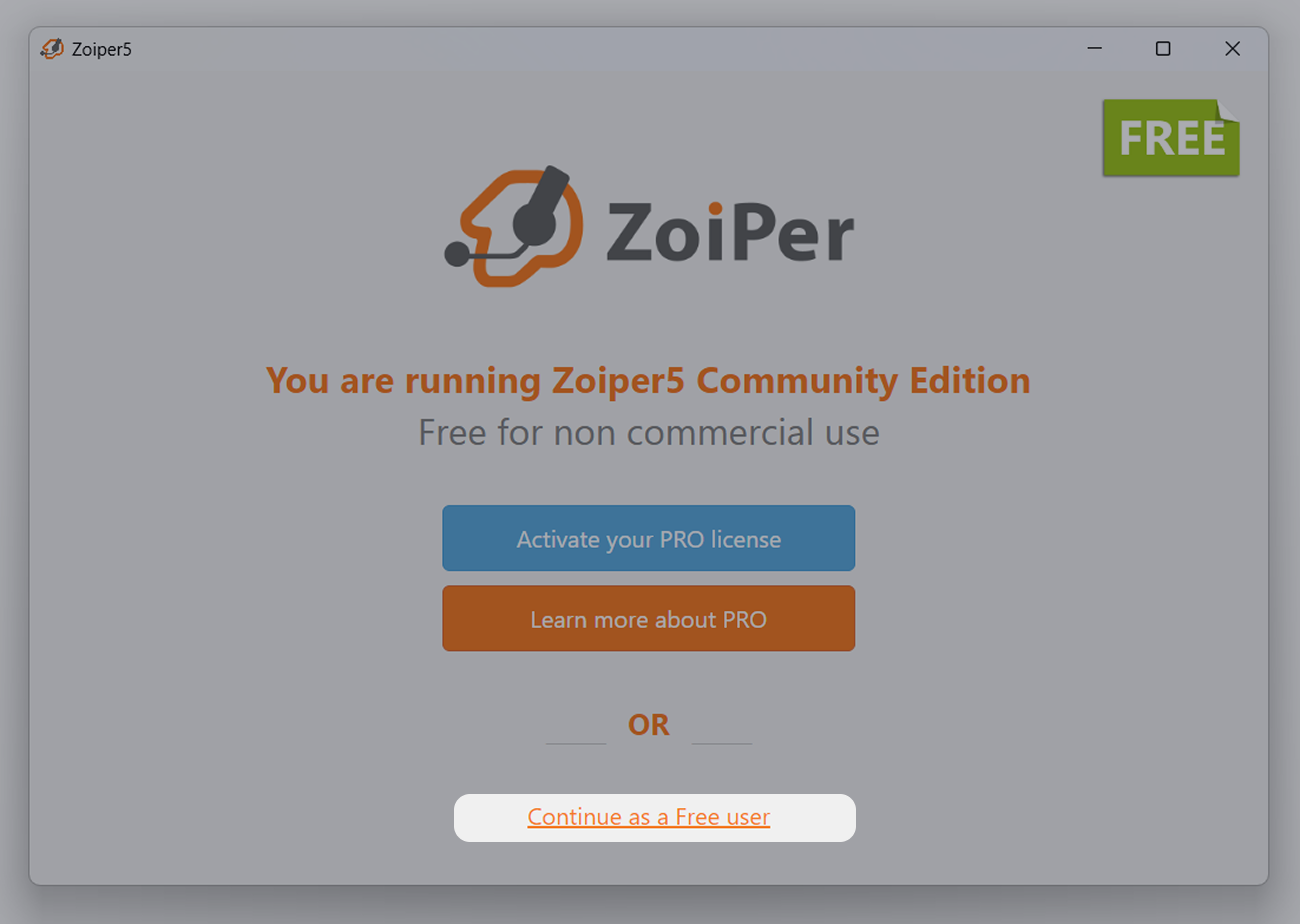
2. Нажмите «Continue as a Free user» после установки приложения и перейдите к вводу данных для авторизации.

Приветствия Zoiper с информацией о запущенной версии Community Edition, бесплатной для некоммерческого использования. Пользователю предлагается активировать PRO-лицензию, узнать подробности или продолжить как бесплатный пользователь.

3. Нажмите кнопку «Skip» в окне с первичной конфигурацией оборудования для звонков. Если требуется дополнительная настройка, то нажмите кнопку «Configure».

Zoiper5 предлагает пользователю настроить программу или пропустить этот этап. Присутствуют кнопки «Configure» и «Skip», дающие возможность выбрать дальнейшие действия.

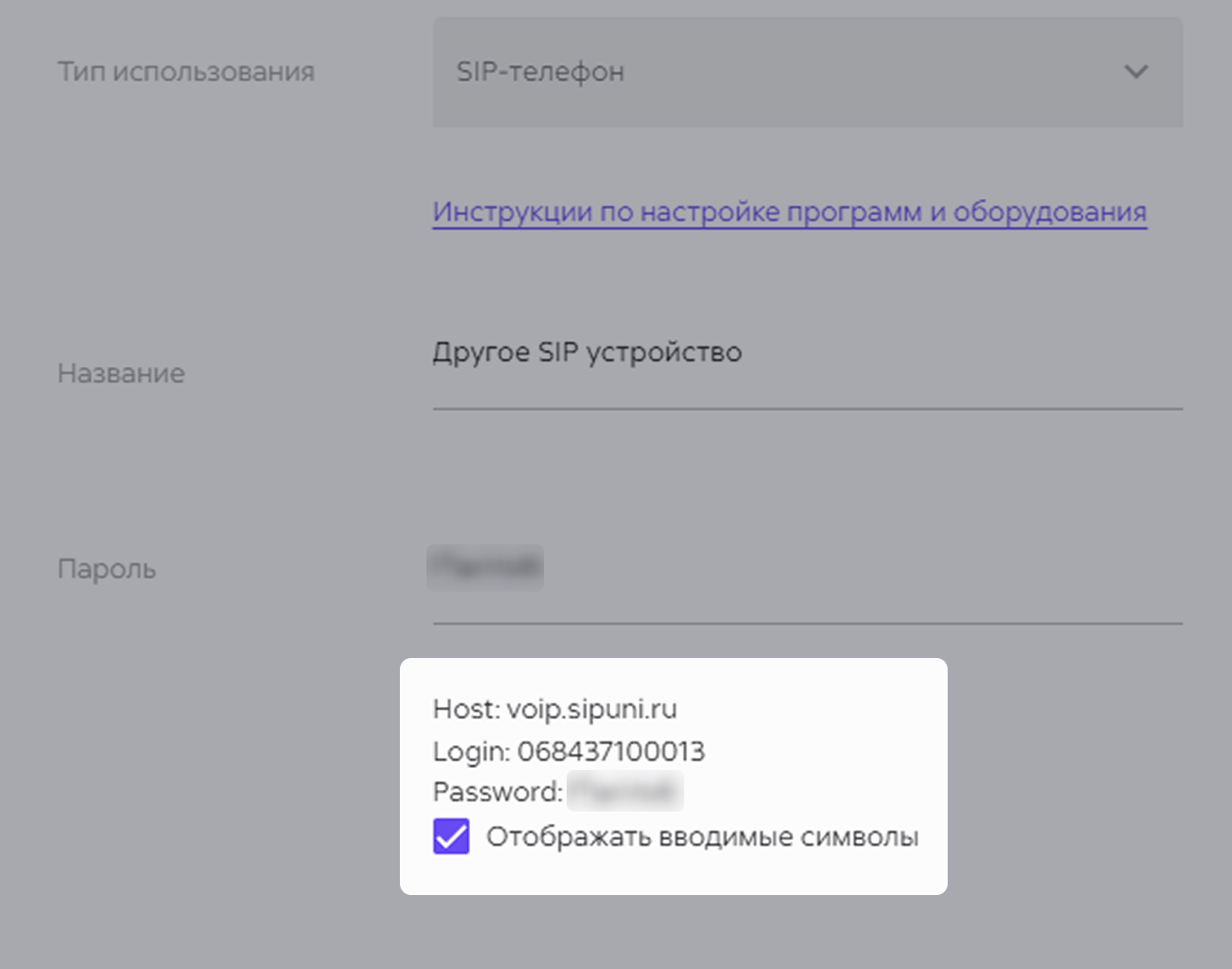
4. Перейдите в меню «Пользователи» и откройте настройки учетной записи сотрудника. Приложение регистрируется с помощью данных из устройств SIP-телефон.

Менеджер с ключом авторизации, email и ролью. В разделе устройств радиокнопкой выбрано «Другое SIP устройство», приложение Сипуни — неактивно. Присутствует кнопка «Добавить» для расширения списка.
Настройки SIP-устройства: тип использования, название, пароль, хост ni.ru, логин 10 и повтор пароля. Также доступна опция отображения символов. Кнопки «Отмена» и «Применить» завершают интерфейс.

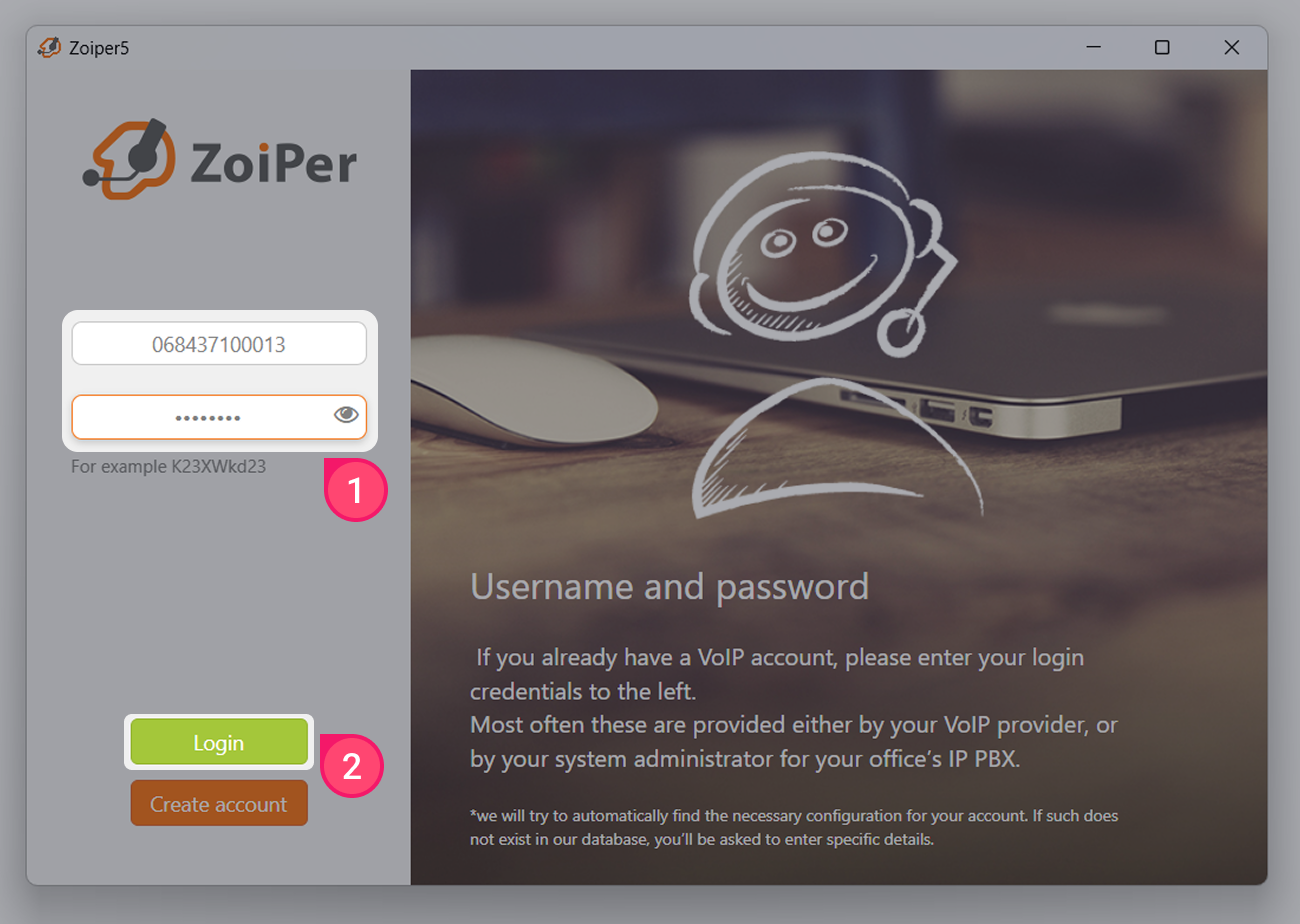
5. Введите логин и пароль из настроек устройства. Нажмите «Login».

Zoiper предлагает ввести логин, в поле. Текст подсказки показывает возможные форматы: случайный идентификатор или адрес с указанием порта. Кнопки «Login» и «Create account» для дальнейших действий.

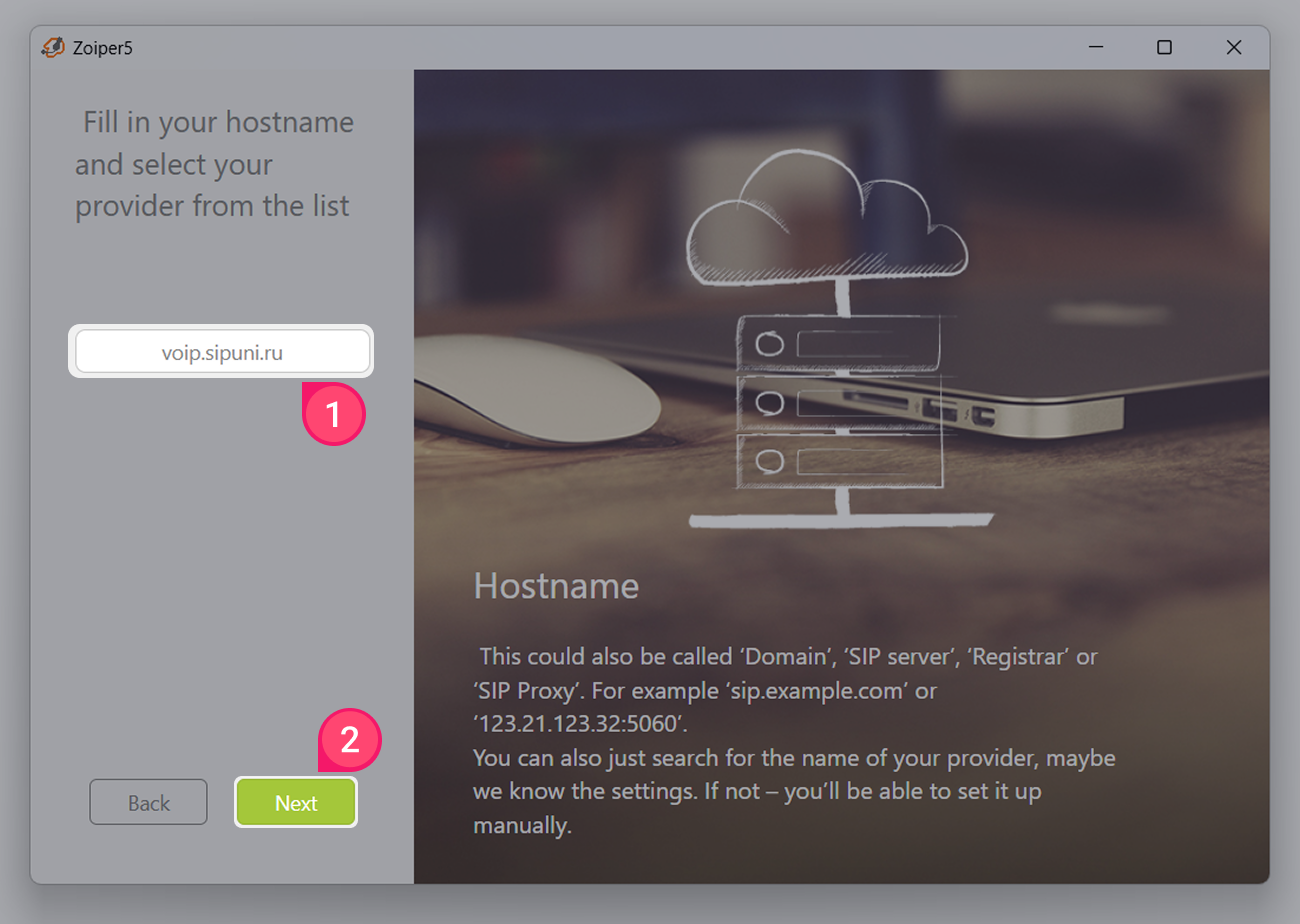
6. В поле SIP server перенесите значение «Host» из настроек устройства. Нажмите «Next». 

Интерфейс Zoiper отображает поле «hostname» со значением voip.sipuni.ru. Инструкция сообщает, что это также может называться Domain, SIP server, Registrar или SIP Proxy, с примерами вида sip.example.com или IP:порт. Кнопки «Back» и «Next» позволяют вернуться или продолжить.

7. На следующей странице с настройками прокси сервера нажмите «Skip».

Zoiper открыт шаг настройки с необязательными параметрами: имя пользователя для аутентификации и исходящий прокси. Инструкция предлагает пропустить этот этап, если они не нужны. Внизу кнопки «Back» (назад) и «Skip» (пропустить).

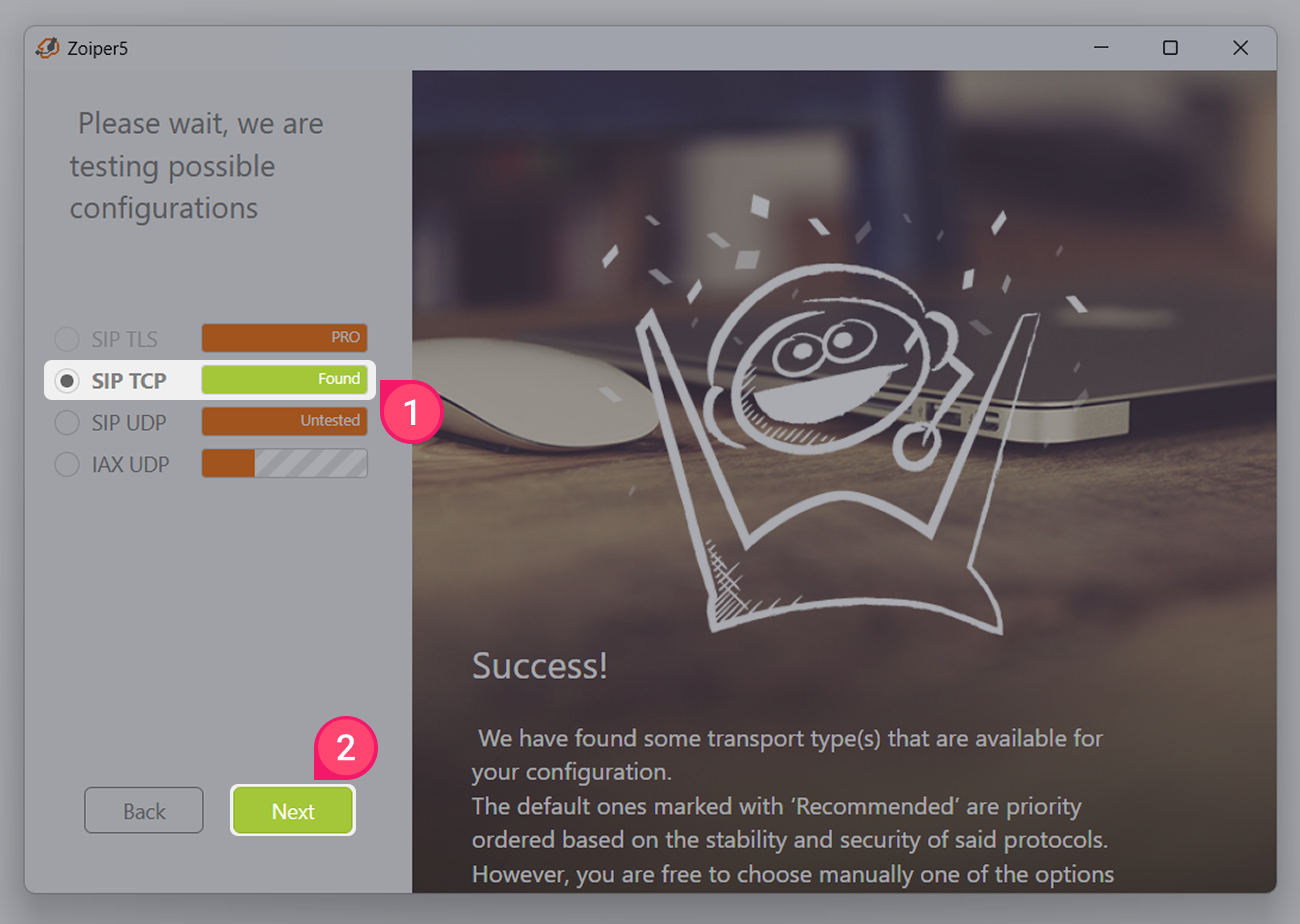
8. Далее идет проверка доступности вида SIP транспорта у вашего провайдера. При появлении статуса Found, нажмите на кнопку «Next».

С результатами тестирования протоколов в Zoiper: TLS имеет статус PRO, TCP — найден, UDP — не тестировался, IAX — не найден. Управление осуществляется кнопками «Back» и «Next».

9. Откроется окно «Accounts». Если же окно не появилось, нажмите «⚙️» → «Accounts».

Боковая панель настроек Zoiper 5, показанная на скриншоте, включает разделы: Accounts, Contacts, Media, Audio, Video, GUI, Appearance, Behaviour, Features, Calls, HID Integration, Click2Dial, Automation, Lockdown & Provisioning, Advanced. Внизу панели расположена кнопка «Activate PRO». В основной части экрана виден логин <a href=068437100037@voip.sipuni.ru и пустой список контактов.">

10. Нажмите на имя аккаунта и перейдите в продвинутые настройки «Advanced». Спуститесь вниз до раздела «Network related».

Установите параметры: 

Registration expiry mode — Custom

Registration expiry — 120

Keep alive time-out — Custom

Keep alive custom interval — 30

Use STUN — Don't use STUN

Accounts в Zoiper: учётная запись <a href=068437100037@voip.sipuni.ru, раздел SIP, параметры регистрации, таймеры, настройки STUN, кнопки Unregister и Advanced.">

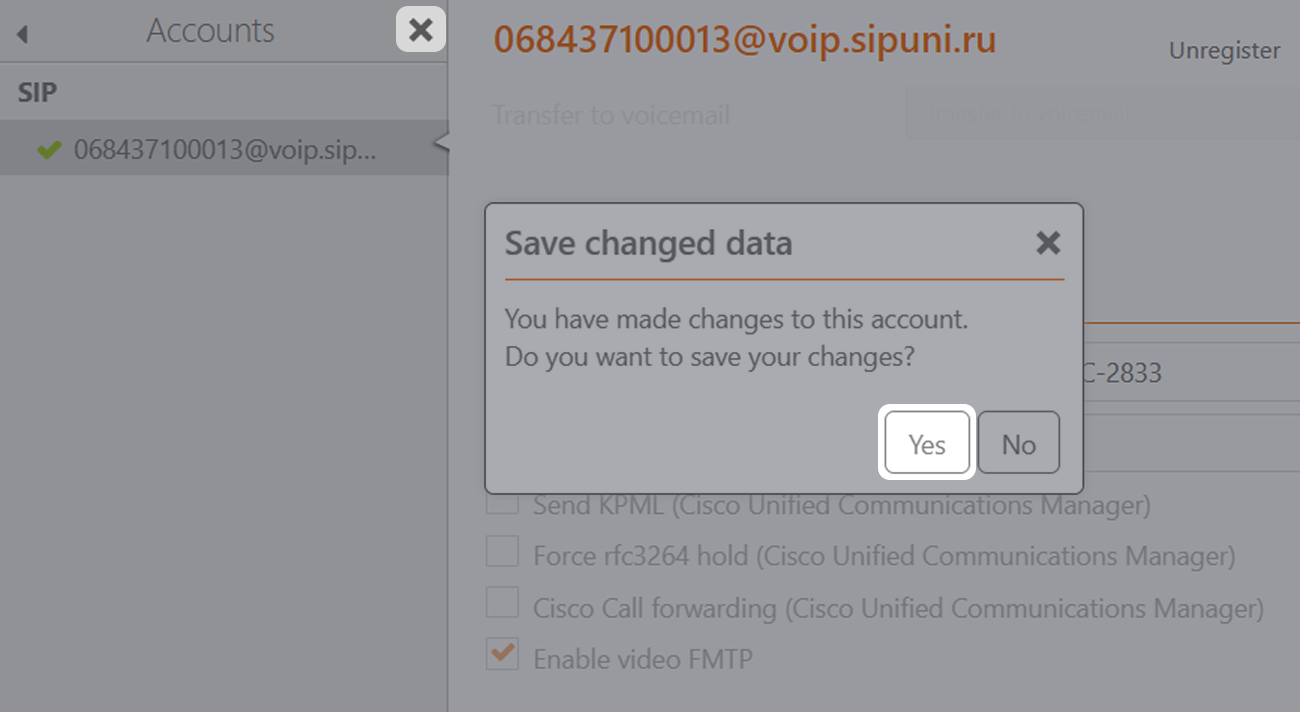
11. Нажмите на крестик рядом с разделом «Accounts». Нажмите «Yes».

Представлена панель управления учётной записью Zoiper: SIP-адрес, кнопки и настройки протокола. В центре — диалоговое окно с предупреждением о несохранённых изменениях и кнопками «Yes» и «No» для выбора действия.

Приложение успешно установлено.

Предыдущая статья MicroSIP
Следующая статья Zoiper 5 (MacOS)