
1. DOC SIPUNI
  2. База знаний Сипуни
  3. Устройства для звонков
  4. Сторонние устройства
  5. Jitsi

Jitsi


Статья описывает установку и настройку софтфона Jitsi.

Настройка

1. Скачайте приложение через сайт разработчика и установите с настройками по умолчанию.
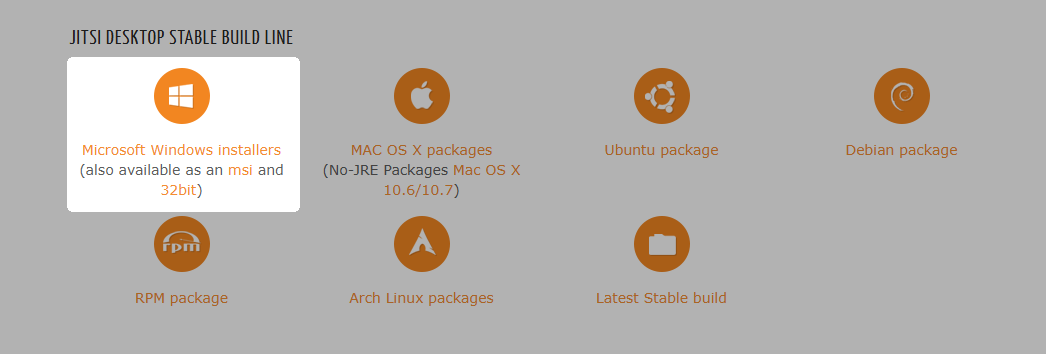
Раздел загрузки Jitsi Desktop с фильтром «Stable build line». Пользователю предлагаются инсталляторы для Windows (в том числе msi и 32-битная версия), пакеты для Mac OS X (No-JRE), а также для Ubuntu, Debian, RPM и Arch Linux. Внизу — «Latest Stable build».

2. Перейдите в настройки учетной записи сотрудника. Приложение регистрируется с помощью данных из устройств SIP-телефон.
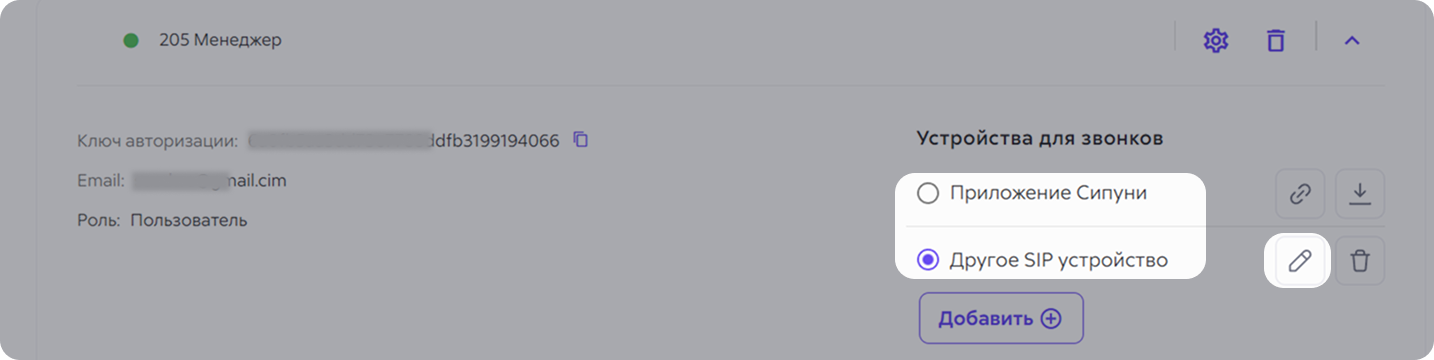
Видны авторизационный ключ, email адрес и роль пользователя. В секции выбора устройства для звонков выбрано «Другое SIP устройство», доступна функция добавления.
редактирования параметров устройства в Сипуни: тип использования — SIP-телефон, название — «Другое SIP устройство». Отображены учётные данные для регистрации: хост ni.ru, логин 10 и пароль NIUTCoGJ. Доступна опция показа пароля, а также кнопки «Отмена» и «Применить».

3. Откройте установленный софтфон. При первом запуске откроется окно первоначальной настройки аккаунта. Укажите данные авторизации из кабинета Сипуни. Логин в поле «Имя пользователя» укажите с хостом (доменом) для подключения.
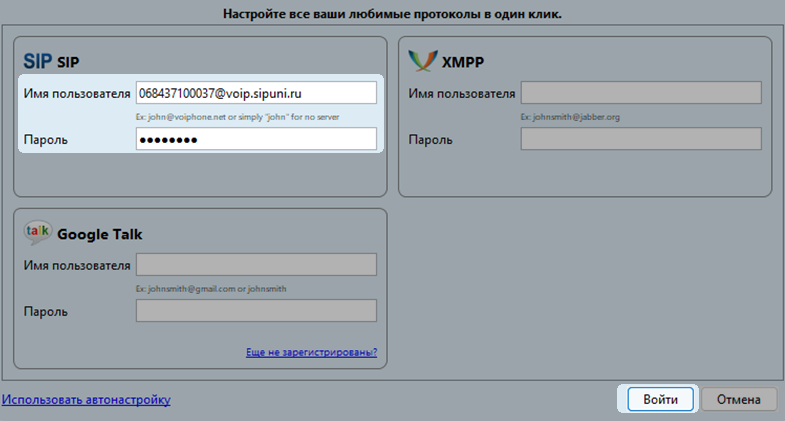
настройки протоколов связи: заголовок призывает настроить протоколы одним кликом. Для SIP уже прописан логин с доменом voip.sipuni.ru и пароль (звёздочки), для XMPP и Google Talk — пустые поля с примерами. Внизу — ссылка для новых пользователей и кнопки входа, автонастройки и отмены.

4. После успешной регистрации учетной записи в программе, перейдите в меню «Инструменты» → «Опции».
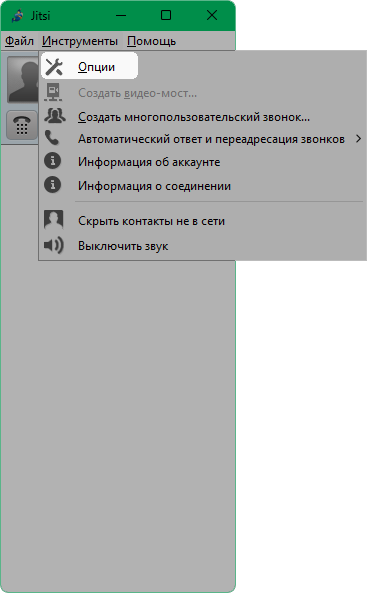
Меню «Опции» в Jitsi. Пользователю доступны пункты: создание видео-моста, многопользовательского звонка, настройка автоответа и переадресации, просмотр данных аккаунта и соединения, а также опции скрыть контакты не в сети и выключить звук. Вверху – основное меню программы.

5. Выберите созданную ранее учетную запись и нажмите кнопку «Правка».
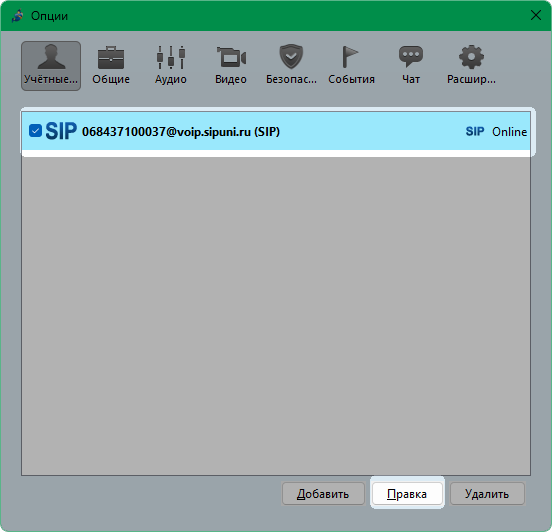
Панель настройки аккаунтов в Jitsi: слева перечислены разделы конфигурации, справа — данные SIP-учётной записи (логин <a href=068437100037@voip.sipuni.ru, состояние Online). Внизу находятся кнопки «Добавить», «Правка» и «Удалить» для управления аккаунтами.">

6. Откройте настройки "Присутствие". Установите значение 30 и 120, в полях "Период опроса контактов в сети (в сек.)" и "Продолжительность подписки (в сек.)".
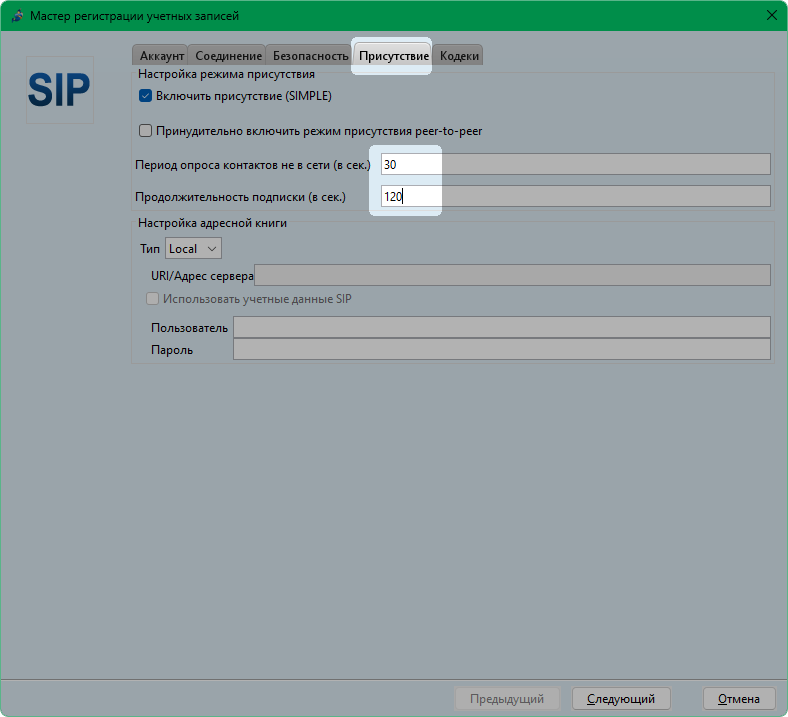
«Мастер регистрации учетных записей» с вкладками «Аккаунт», «Соединение», «Безопасность», «Присутствие», «Кодеки». В разделе «Присутствие» отмечен чекбокс «Включить присутствие (SIMPLE)», заданы периоды опроса (30 сек) и подписки (120 сек). Ниже настройки адресной книги: тип Local, поля URI/Адрес сервера, Пользователь, Пароль и кнопки управления.

7. Перейдите в настройки «Кодеки», включите параметр «Переопределить глобальные настройки кодеков» и расставьте выбранные кодеки по порядку, как показано на скриншоте ниже. Нажмите кнопку «Следующий» после настроек.
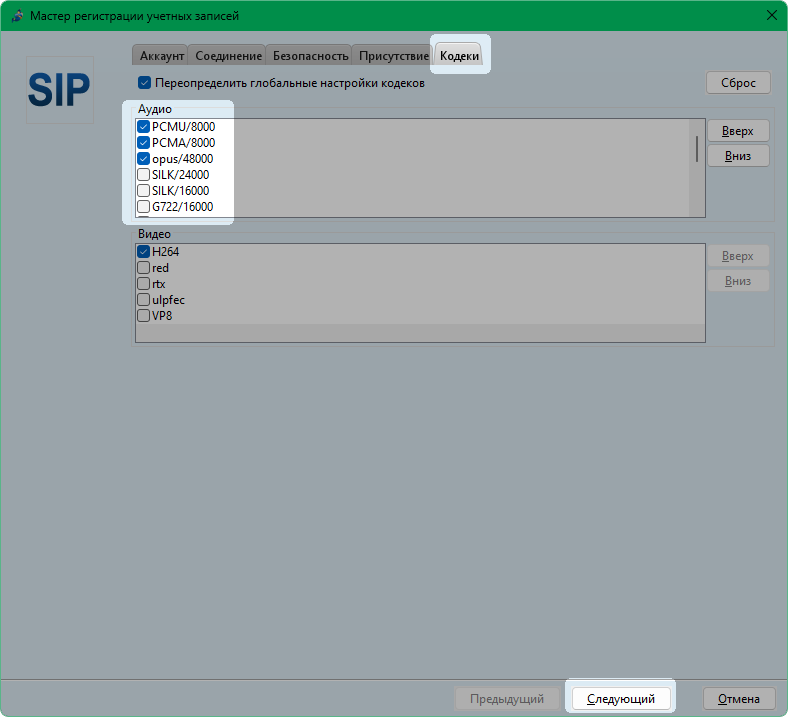
Настройки кодеков в мастере регистрации. Активна вкладка «Кодеки», разделы «Аудио» и «Видео» содержат перечни кодеков с указанием частот. Для аудио: PCMU/8000, PCMA/8000, opus/48000, SILK, G722. Для видео: H264, red, rtx, ulpfec, VP8. Присутствуют кнопки управления порядком и навигации.

8. Откроется окно с установленными настройками. Нажмите кнопку «Войти» для завершения настроек.
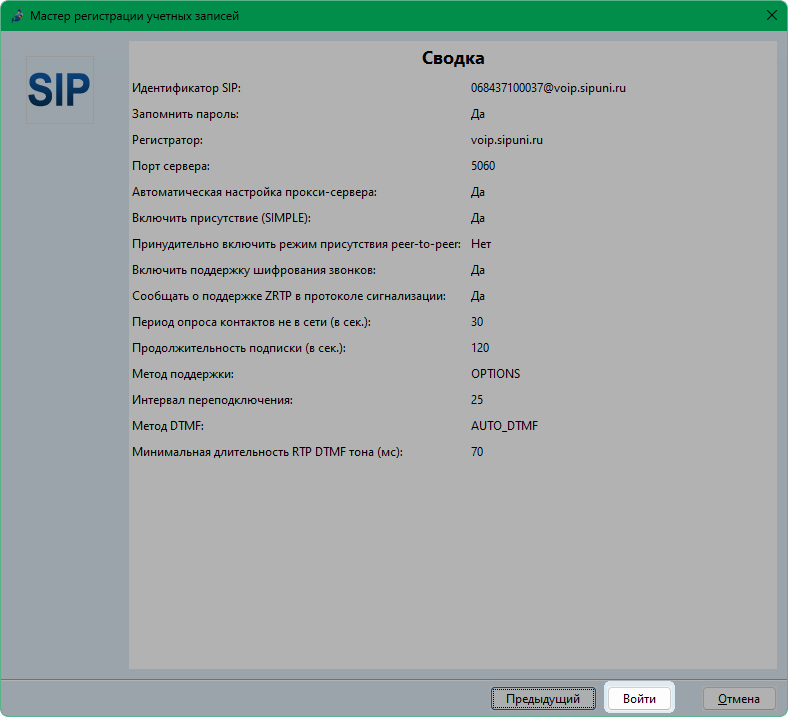
Итоговые параметры настройки SIP в мастере регистрации.дка содержит SIP-идентификатор, настройки сервера, информацию о запоминании пароля, автонастройке прокси, включении присутствия и шифрования. Приведены числовые значения интервалов, метод поддержки  СвоOPTIONS, интервал переподключения 25 и параметры DTMF. Внизу кнопки управления.
Предыдущая статья Zoiper 5 (MacOS)
Следующая статья Jitsi (macOS)