1. DOC SIPUNI
  2. База знаний Сипуни
  3. Устройства для звонков
  4. Сторонние устройства
  5. Jitsi (macOS)

Jitsi (macOS)


Статья описывает установку и настройку софтфона Jitsi для MacOS.

Настройка

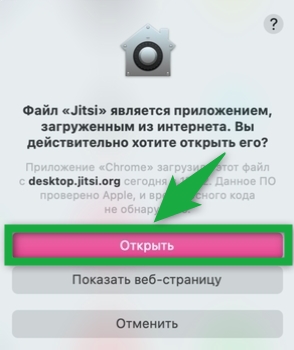
1. Скачайте приложение через сайт разработчика и установите со стандартными настройками.
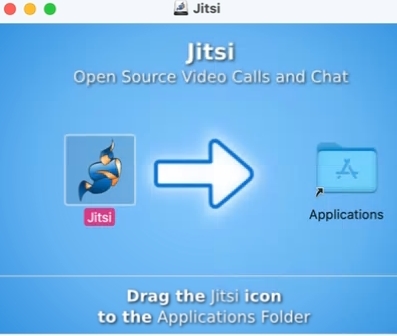
Инсталлятора Jitsi для Mac: крупно показана иконка приложения и значок папки с программами. Инструкция предлагает перетащить иконку Jitsi в папку Applications. В верхней части — логотип и описание «Open Source Video Calls and Chat».
Экран безопасности macOS при запуске Jitsi: предупреждение о загрузке из интернета, детали — приложение «Chrome» загрузило файл с desktop.jitsi.org. Упомянута проверка Apple и статус обновления. Интерфейс содержит три кнопки: «Открыть», «Показать веб-страницу» и «Отменить».

2. При первом запуске приложения откроется окно регистрации новой линии. Впишите данные для авторизации в разделе "SIP" и нажмите кнопку "Войти".
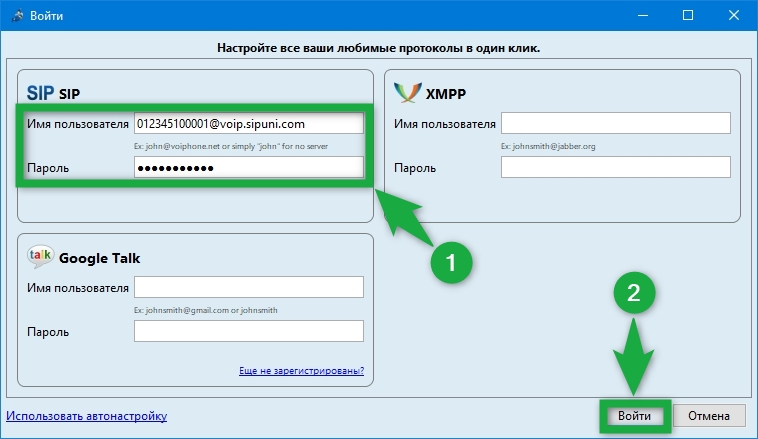
Экран входа в приложение с возможностью быстрой настройки SIP, XMPP и Google Talk. В поле SIP указан адрес <a href=012345100001@voip.sipuni.com, пароль скрыт. Для остальных протоколов приведены примеры ввода. В нижней части — ссылка на регистрацию и кнопки «Войти» и «Отмена».">

3. Перейдите в меню "Пользователи" и откройте настройки учетной записи сотрудника. Приложение регистрируется с помощью данных из устройства «Другое SIP-устройство».

Управления учётной записью сотрудника с логином «205 Менеджер». Отображены авторизационные данные: ключ, электронная почта и роль. В разделе устройств для звонков выбрано «Другое SIP устройство», рядом находится кнопка добавления.

Значение сервера регистрации "Host" может отличаться от указанного на скриншоте.
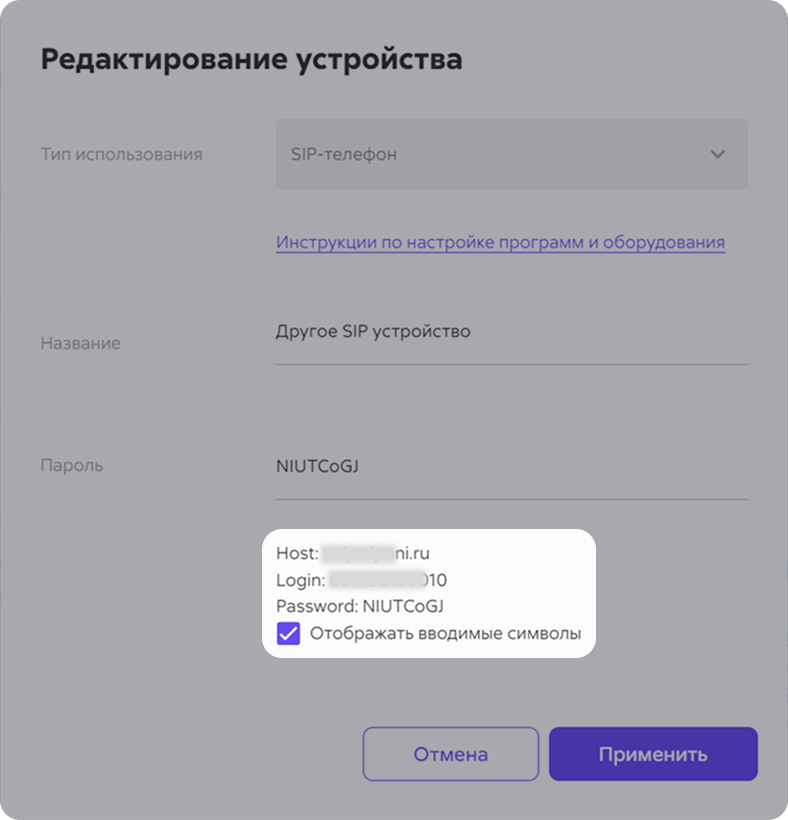
Настройки SIP-устройства для пользователя Сипуни. Поля заполнены: тип использования — SIP-телефон, название — «Другое SIP устройство», пароль NIUTCoGJ. В блоке подключения указаны сервер ni.ru, логин 10 и подтверждение пароля. Внизу расположены чекбокс и кнопки сохранения или отмены изменений.

4. После установки перейдите в настройки программы нажав на кнопку "Command" или на название программы в верхнем меню.
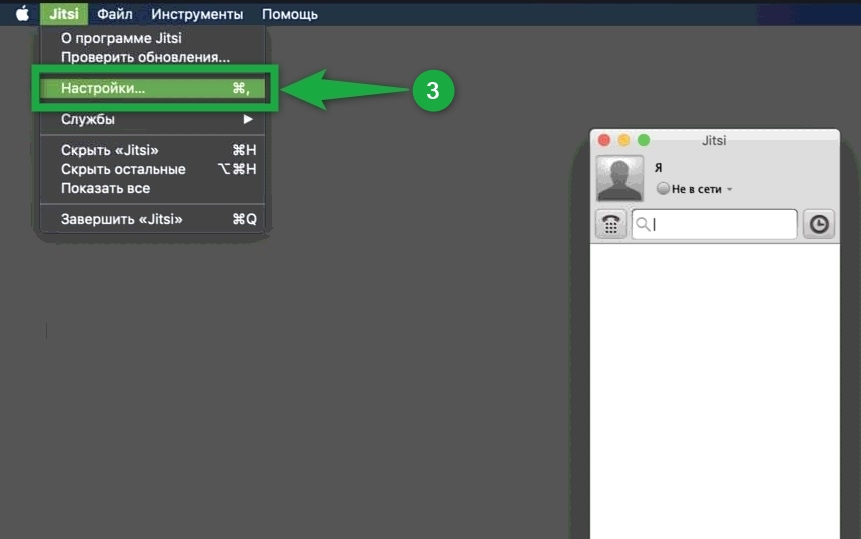
интерфейс Jitsi с раскрытым меню macOS. Под заголовком «Jitsi» расположены пункты «Файл», «Инструменты», «Помощь». В открывшемся списке доступны: информация о приложении, проверка обновлений, настройки, службы, опции скрытия и полного завершения программы.

8. Откройте свойства вновь созданного подключения через кнопку "Правка".
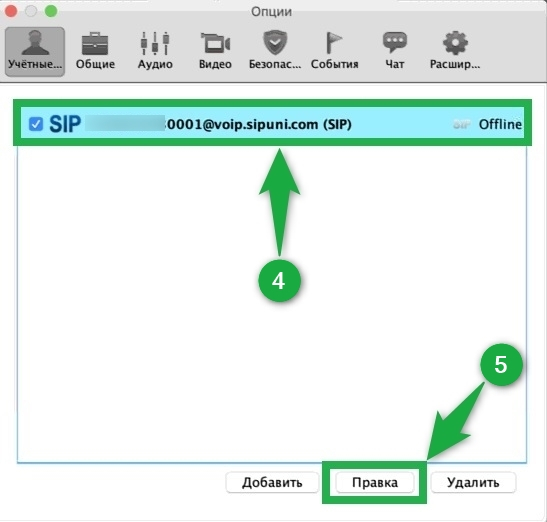
с открытым разделом «Опции». Левая колонка содержит список настроек: Учётные, Общие, Аудио, Видео, Безопасность, События, Чат, Расширенные. В правой части — информация о SIP-аккаунте (<a href=0001@voip.sipuni.com) и его статусе Offline. Внизу доступны кнопки «Добавить», «Правка» и «Удалить».">

9. Перейдите в закладку "Присутствие". Пропишите параметры периода опроса и продолжительности подписки.
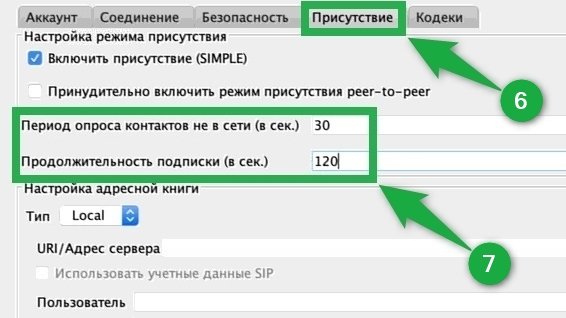
настройки присутствия SIP-аккаунта: активна опция «Включить присутствие (SIMPLE)», peer-to-peer отключён. Поля периода опроса (30) и подписки (120) заполнены. В разделе адресной книги выбран локальный тип, поля сервера и пользователя пусты.
Предыдущая статья Jitsi
Следующая статья Softphone.Pro