1. DOC SIPUNI
  2. База знаний Сипуни
  3. Устройства для звонков
  4. Сторонние устройства
  5. Zoiper 5 (MacOS)

Zoiper 5 (MacOS)


Статья описывает настройку приложения Zoiper версии 5 для операционной системы MacOS. 

Настройка

1. Скачайте приложение Zoiper 5 для MacOS  и установите с настройками по умолчанию.
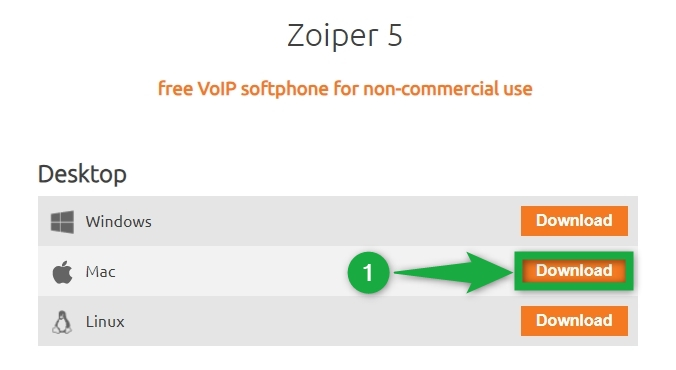
Загрузки Zoiper 5: версия софтфона, лицензия (free for non-commercial use), иконки ОС Windows, Mac, Linux и три кнопки «Download» для скачивания под каждую систему.
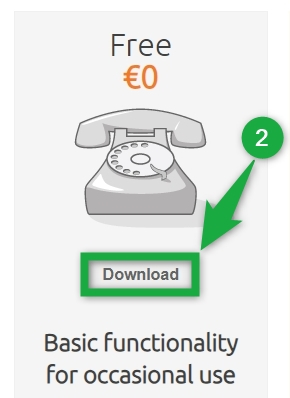
предложение Zoiper бесплатного софта: «Free €0» и маркер «2», возможно, для идентификации. Кнопка «Download» приглашает к загрузке, а текст уточняет, что это базовая функциональность, предназначенная для нечастого использования.

2. После запуска приложения нажмите "Continue as a Free user". Откроется окно ввода данных для авторизации.
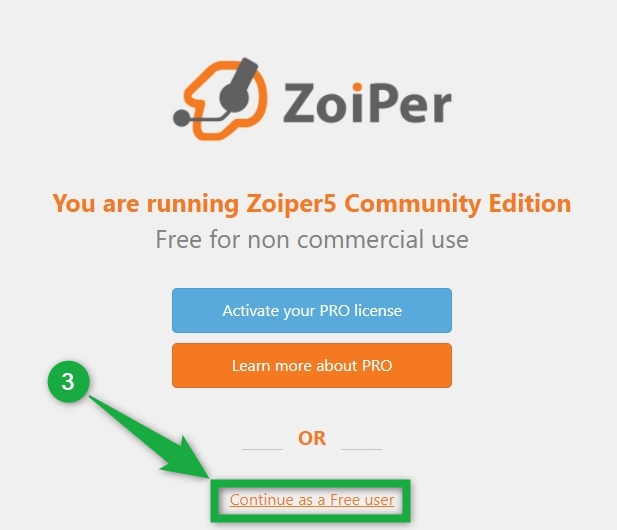
окно Zoiper, где указана версия Community Edition и её бесплатный статус для некоммерческого применения. Три кнопки выбора: активация PRO, информация о PRO и продолжение в бесплатном режиме.

3. Перейдите в меню "Пользователи" и откройте настройки учетной записи сотрудника. Приложение регистрируется с помощью данных из устройства «Другое SIP-устройство».
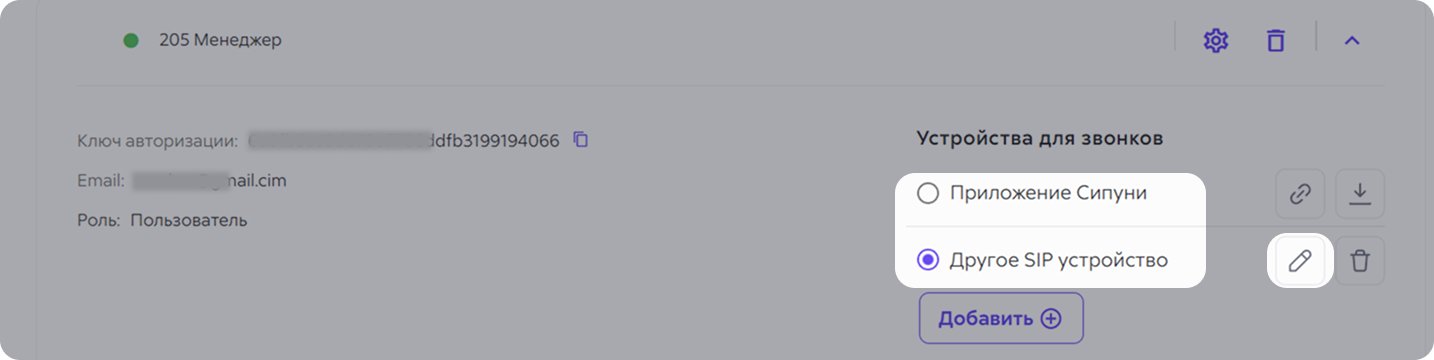
информации о пользователе 205 Менеджер: ключ авторизации, email и роль. Для совершения звонков можно использовать либо приложение Сипуни, либо другое SIP-устройство — в данный момент активно последнее. Кнопка «Добавить» служит для расширения списка доступных устройств.

Значение сервера регистрации "Host" может отличаться от указанного на скриншотах.
Редактирования профиля SIP-телефона с заполненными данными сервера ni.ru. В форме отображен логин 10, скрытый пароль и флажок для отображения вводимых символов, а также кнопки управления внизу.

4. Введите логин и пароль из настроек устройства. Нажмите кнопку "Login".
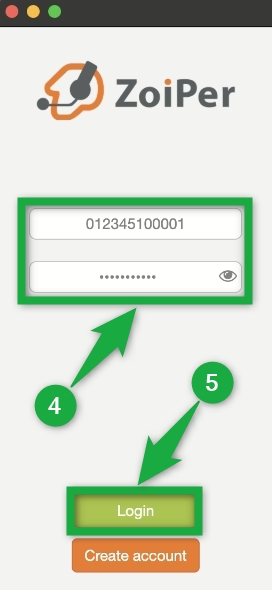
приложения ZoiPer: отображается номер 012345100001, кнопки «Login» и «Create account» в нижней части.

5. В поле SIP server перенесите значение "Host" из настроек устройства. Нажмите кнопку  "Next".

Значение сервера регистрации "Host" может отличаться от указанного на скриншоте.
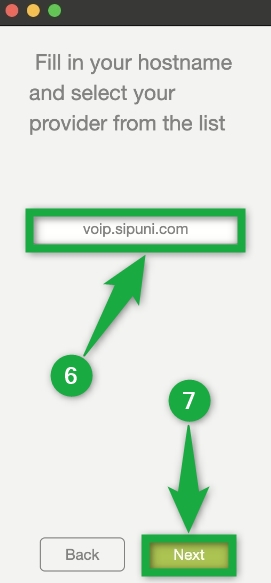
Настройка программы: текст с просьбой заполнить hostname и выбрать провайдера, адрес сервера voip.sipuni.com уже введён. В нижней части интерфейса кнопки возврата и продолжения.

6. На следующей странице с настройками прокси сервера нажмите "Skip".
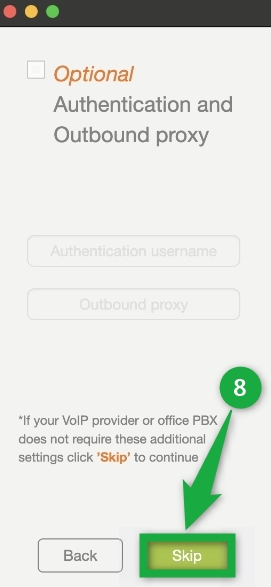
Раздел дополнительных параметров регистрации: два поля для ввода учётных данных аутентификации и адреса исходящего прокси. Под ними — совет пропустить настройку, если она не нужна. Внизу кнопки «Back» и «Skip».

7. Далее идет проверка доступности вида SIP транспорта у вашего провайдера. При появлении статуса Found, нажмите кнопку "Next".
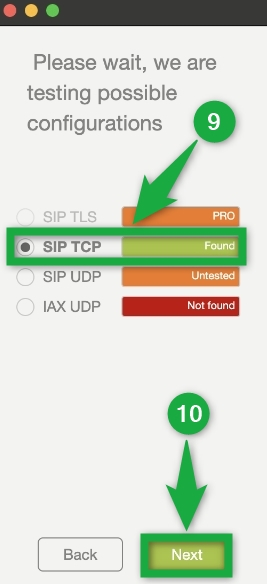
конфигураций: программа проверяет протоколы SIP TLS, SIP TCP, SIP UDP и IAX UDP. Напротив SIP TLS указано «PRO Found», SIP TCP — «Untested», SIP UDP — «Not found». Внизу кнопки «Back» и «Next».

8. Нажмите кнопку "Skip" в окне с первичной конфигурацией оборудования для звонков. Если требуется дополнительная настройка, то нажмите кнопку "Configure".
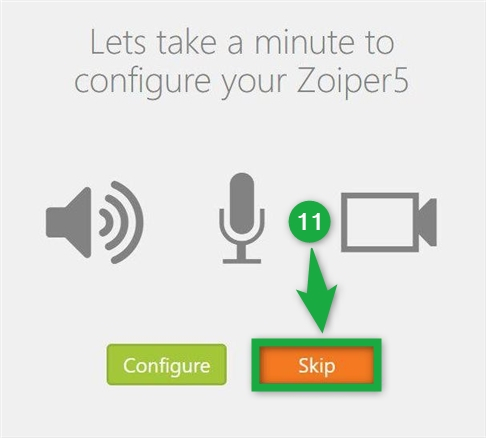
Начальный этап установки Zoiper5: отображается сообщение с предложением выполнить настройку программы. Интерфейс содержит две кнопки выбора действия: «Configure» (настроить) и «Skip» (пропустить).

9. Перейдите в настройки приложения через кнопку с изображением шестеренки.
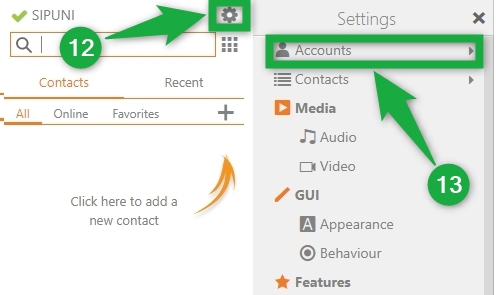
Интерфейс с открытым разделом Settings: представлены категории Accounts, Contacts (All, Online, Favorites), Recent, Media (Audio, Video), а также GUI, Appearance, Behaviour и Features. Присутствует приглашение добавить контакт.

10. Нажмите на имя аккаунта и перейдите в продвинутые настройки "Advanced". Спуститесь вниз до раздела "Network related".

Установите параметры:

"Registration expiry mode" - Custom

"Registration expiry" - 120

"Keep alive time-out" - Custom

"Keep alive custom interval" - 30

"Use STUN" - Don`t use STUN
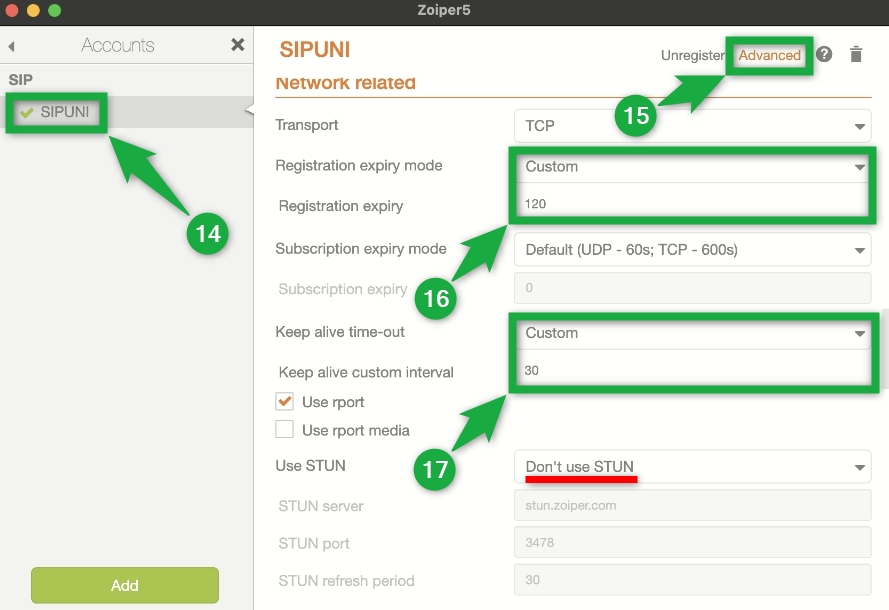
Интерфейс настроек сети для аккаунта Сипуни: представлены поля выбора транспорта (TCP: 15), режима и времени регистрации (Custom: 14, Subscription expiry: 16), интервала keep alive (30), использования STUN (сервер: 17, порт, период обновления: 30). Присутствуют кнопки управления.

11. Нажмите на кнопку с изображением креста рядом с разделом "Accounts". Нажмите "Yes". Приложение успешно установлено.
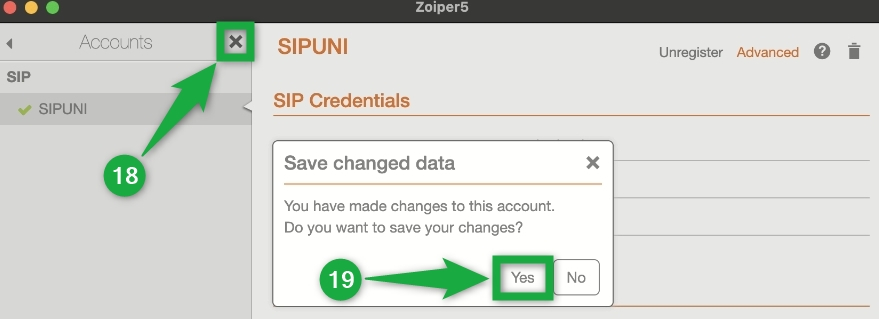
Настройки учётной записи в разделе Accounts. При попытке выхода или смены раздела появляется запрос: «Save changed data. You have made changes to this account. Do you want to save your changes?» с вариантами ответа «Yes» и «No».
Предыдущая статья Zoiper 5
Следующая статья Jitsi