

Где взять данные для подключения SIP-устройства
К Сипуни можно подключить SIP-устройство для звонков: приложение или физический телефон. Для подключения понадобятся SIP-данные. В инструкции рассказываем, где их взять и как отправить сотруднику.
Есть два способа передать SIP-данные:
- Отправить в один клик на почту.
Этот способ удобен, если у вас много сотрудников, которым хотите отправить данные.
- Отправить вручную.
Это удобно, если отправить данные нужно одному или двум сотрудникам. Тогда вручную это сделать быстрее.
Способ первый. На почту нескольким сотрудникам
-
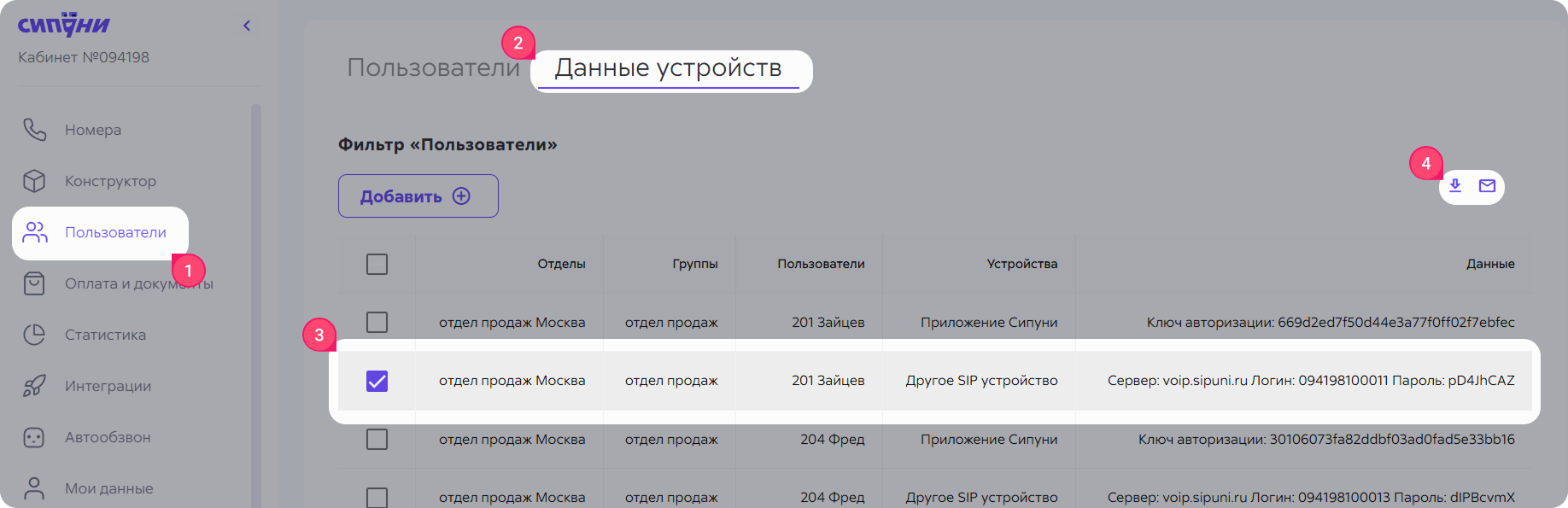
В личном кабинете откройте раздел «Пользователи» → перейдите
на вкладку «Данные устройств».
У каждого сотрудника по умолчанию есть два типа данных устройств: для «Приложение Сипуни» и для «Другое SIP устройство». Вам нужны данные для «Другое SIP устройство».
- Выберите сотрудников, которым хотите отправить данные → отметьте галочкой строки, где указано устройство «SIP‑телефон».
- Нажмите на значок «конверт» справа над списком пользователей.
Готово! Мы отправим письмо с SIP-данными на почту сотрудника.
Способ второй. Вручную конкретному сотруднику
- Откройте раздел «Пользователи». В этом разделе есть поиск — можете легко найти нужного сотрудника.
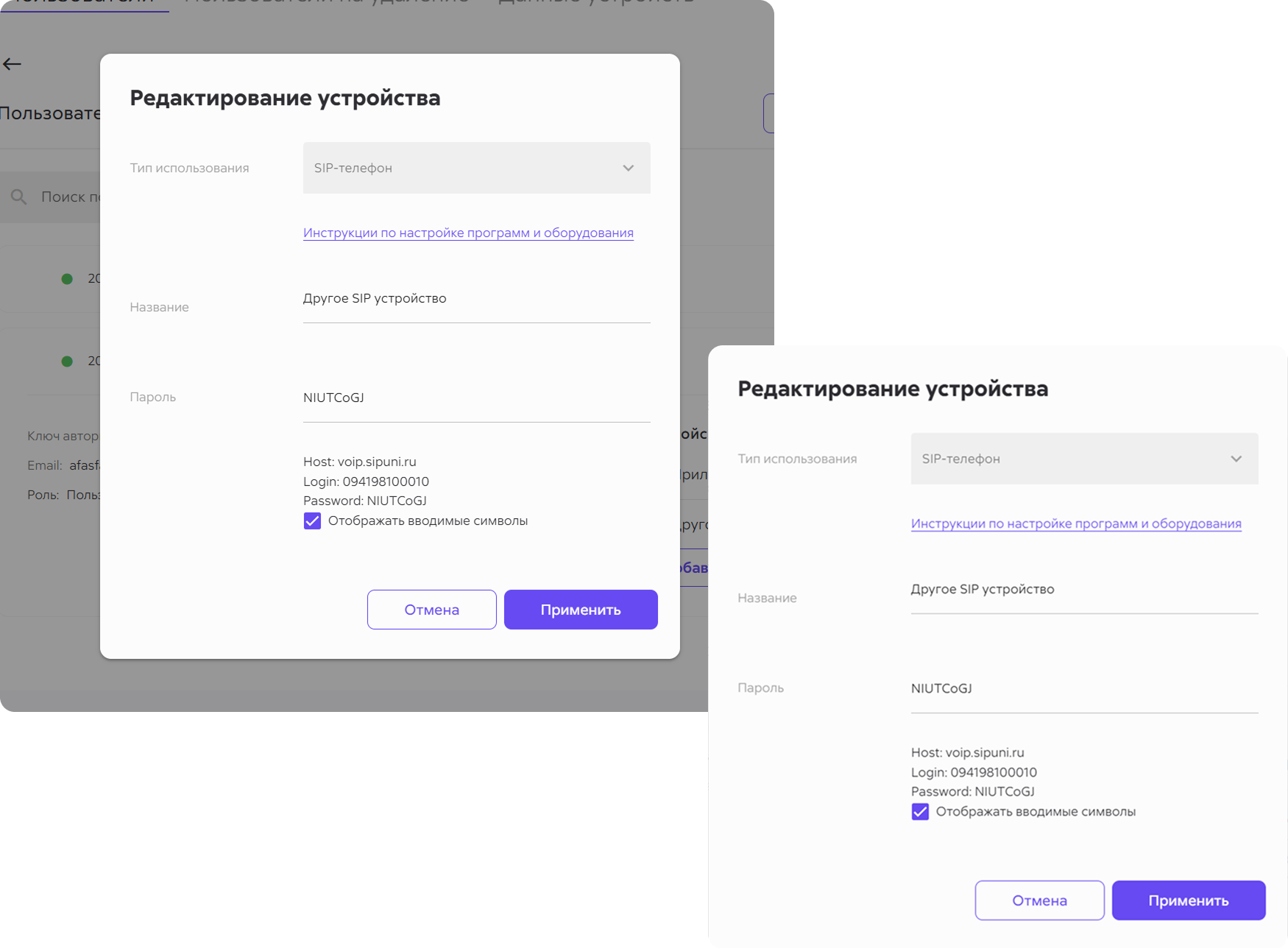
- Разверните вкладку пользователя, которому хотите отправить данные → нажмите на значок «карандаш» в строке «Другое SIP устройство». Откроется окно «Редактирование устройства».

- В открывшемся окне нажмите «Информация для SIP-подключения» → поставьте галочку «Отображать вводимые символы».
- Скопируйте данные «Host», «Login» и «Password» → отправьте сотруднику куда угодно. Например, в мессенджеры.
❗ Для подключения некоторых приложений-звонилок и физических SIP-телефонов могут потребоваться дополнительные настройки. Это зависит от устройства. Мы подготовили инструкции по подключению приложений и SIP-телефонов.
Вот и все: легко и просто отправляйте сотруднику SIP-данные для подключения.
