

Как подключить интеграцию с Битрикс24
Рассказываем, как установить интеграцию Сипуни с Битрикс24. Подключение займет примерно десять минут.
Интеграция подключается в несколько шагов:
- установка интеграции
- сопоставление пользователей
- добавление схемы
- установка приложения для звонков
Пропустить какой-то из шагов нельзя — интеграция не заработает.
Для настройки интеграции доступна видеоинструкция и подробное текстовое описание шагов — выбирайте формат, который удобнее именно вам.
Шаг первый: установить интеграцию
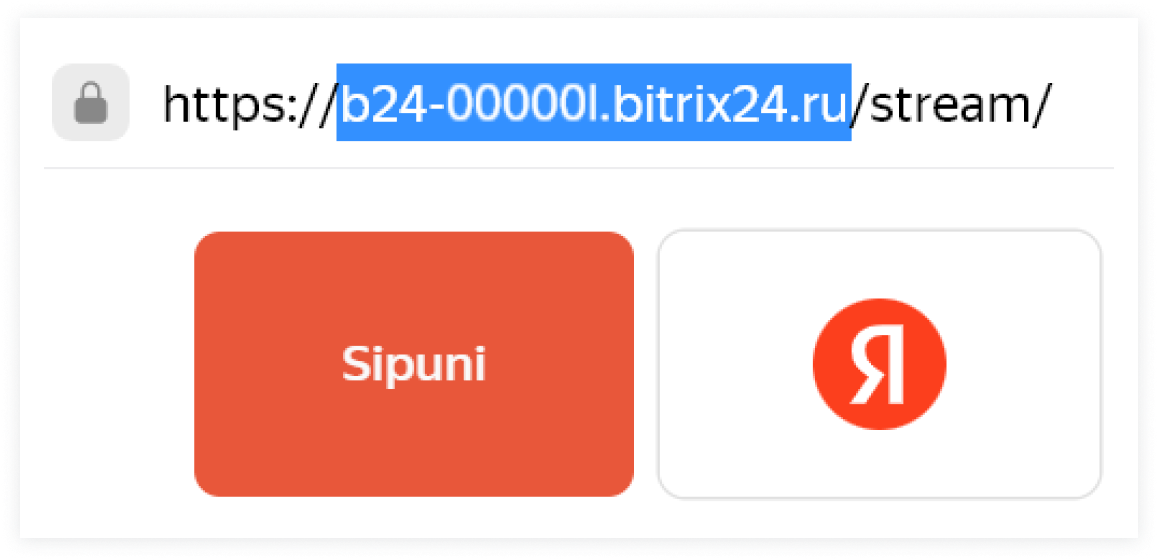
1. Зайдите в личный кабинет Битрикса → скопируйте свой домен. Он пригодится чуть позже.
Как скопировать домен: в ЛК Битрикса нажмите на адресную строку. Скопируйте часть адреса, как показано на скриншоте ниже.
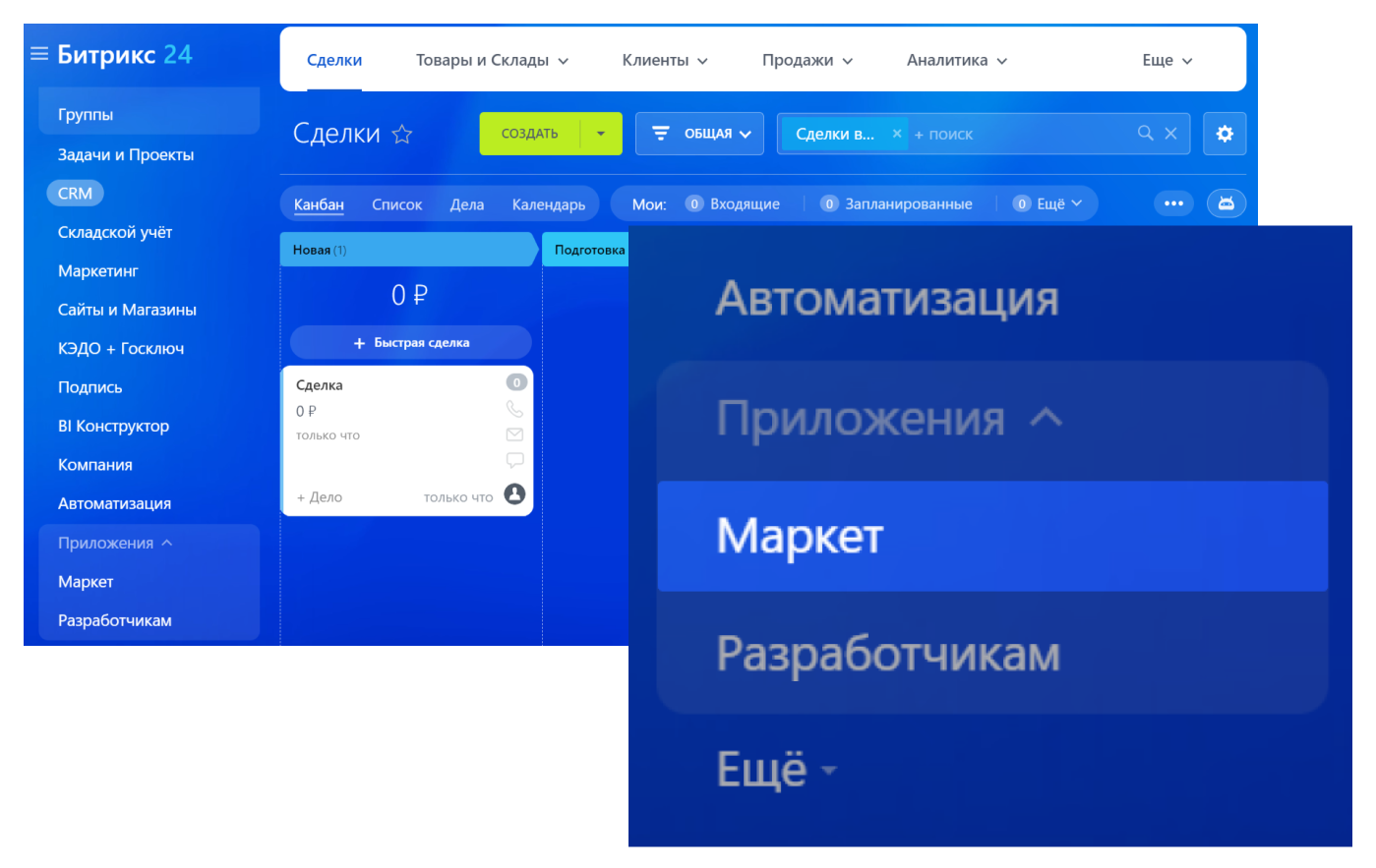
2. Перейдите в Маркет.
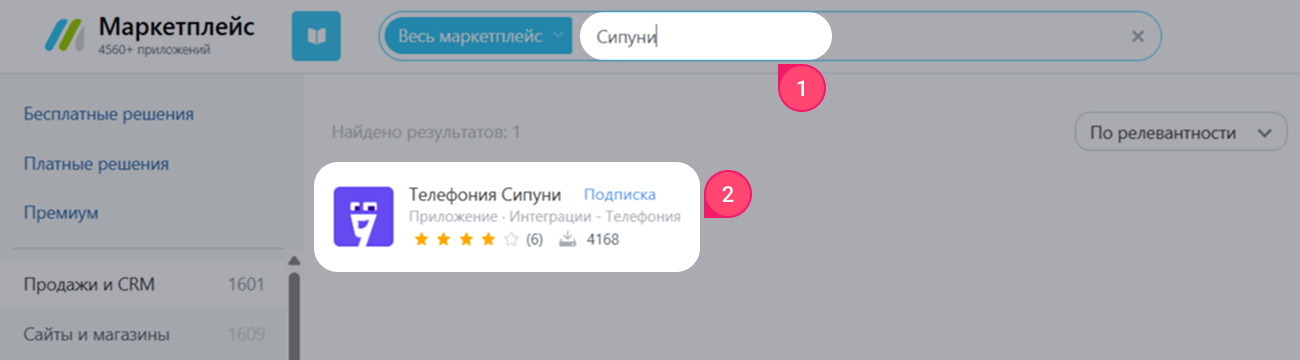
3. В поисковой строке введите «Сипуни» → откройте карточку приложения.
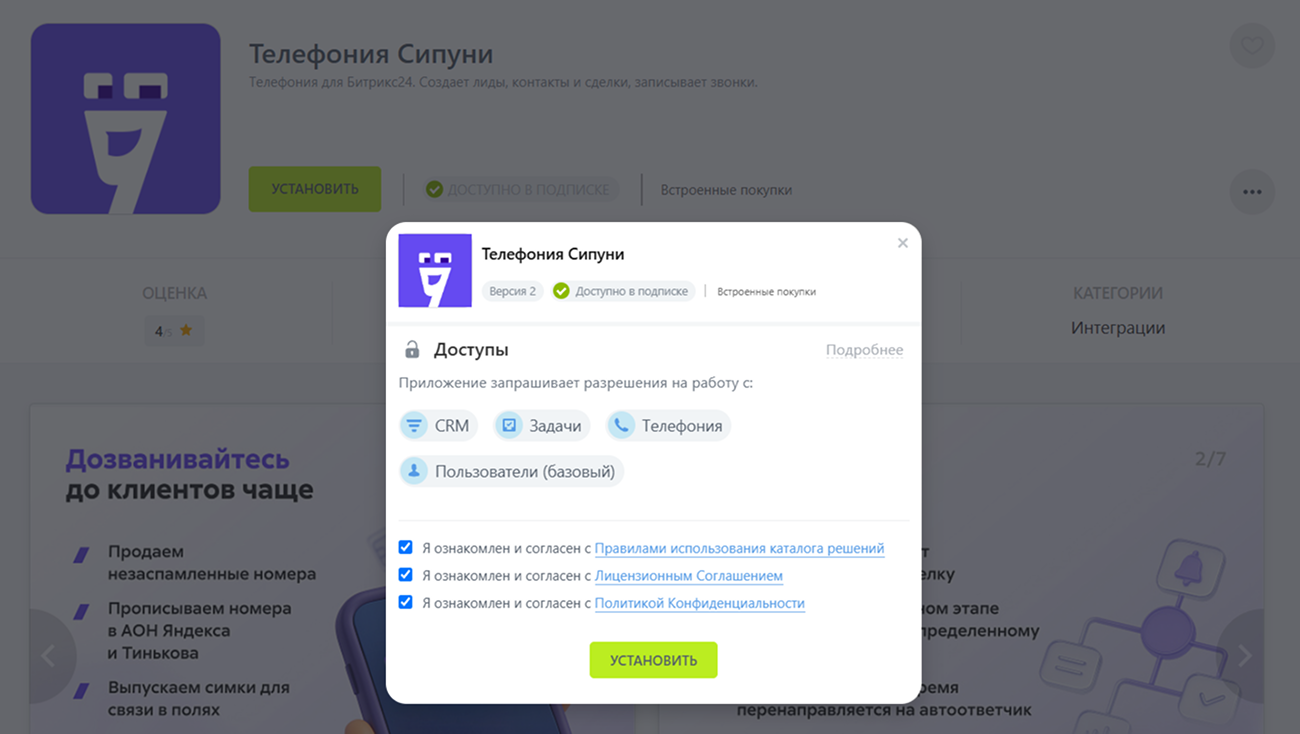
4. Нажмите «Установить» → поставьте галочки в трех пунктах «Я ознакомлен и согласен» → снова нажмите «Установить».
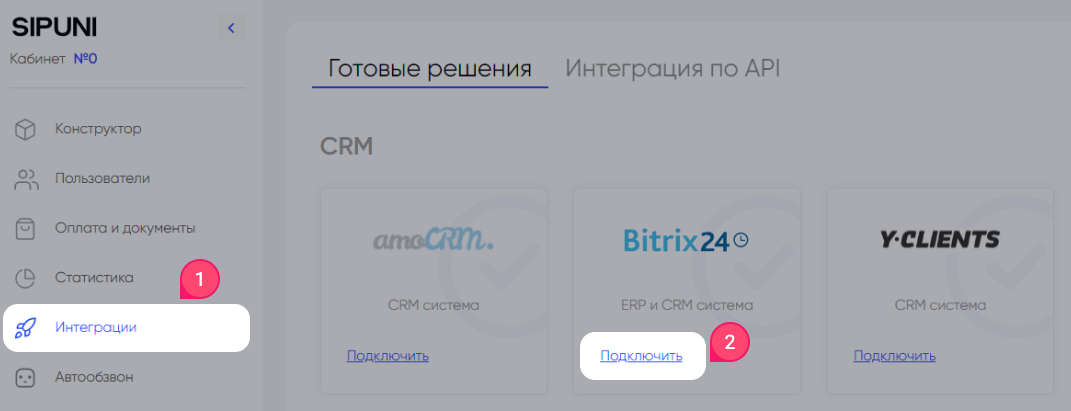
5. Перейдите в личный кабинет Сипуни → откройте раздел «Интеграции» → в карточке Битрикса нажмите «Подключить» → в появившемся окне снова нажмите «Подключить».
6. В карточке Битрикса жмакните на «шестеренку» → откройте вкладку «Авторизация» → выберите страну → вставьте домен, который скопировали на первом шаге инструкции → если у вас коробочный Битрикс, поставьте галочку «Коробочная версия».
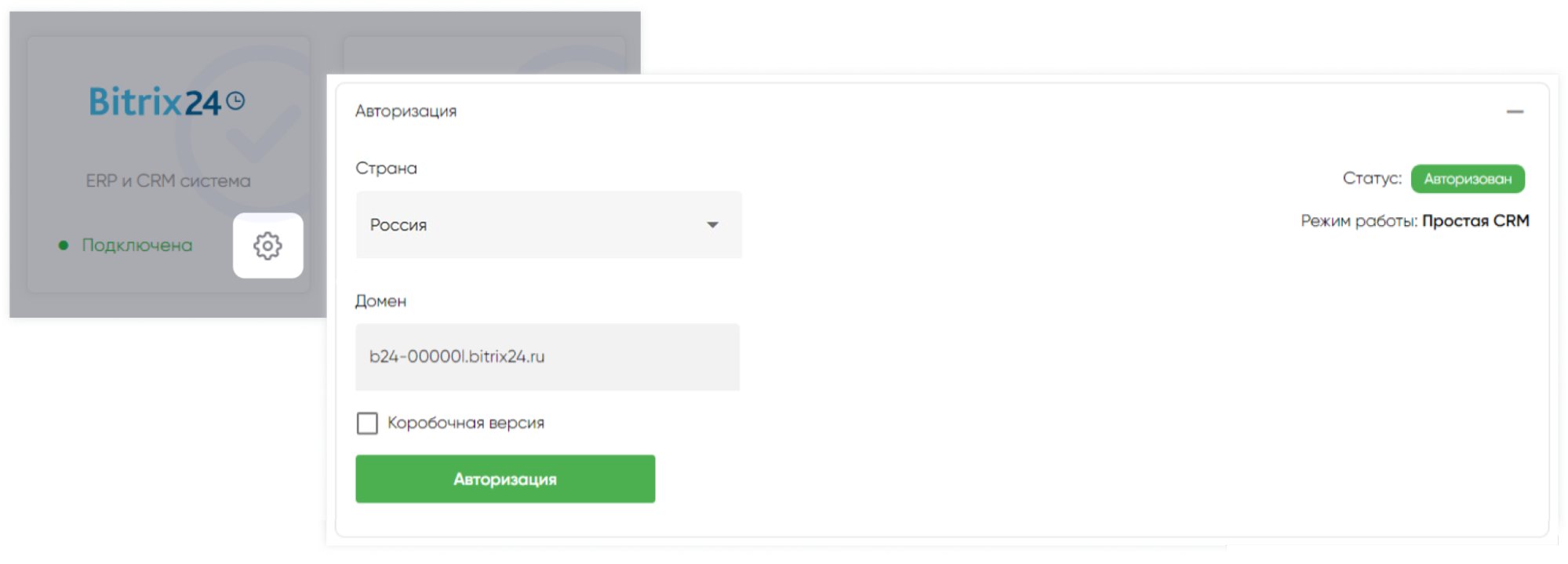
☝🏻 Важно: выбирайте страну, которая стоит у вас в Битриксе, а не в Сипуни. Например, если у вас казахстанский Сипуни, а Битрикс российский — выбирайте «Россию».
7. Нажмите кнопку «Авторизация».
С установкой интеграции закончили, теперь нужно сопоставить пользователей из Сипуни с пользователями из Битрикс24. Это нужно, чтобы система понимала, какой оператор совершил или принял звонок, и назначала этого сотрудника ответственным за автоматически созданную после звонка сделку.
Шаг второй: сопоставить пользователей
Сначала сопоставьте пользователей в Сипуни.
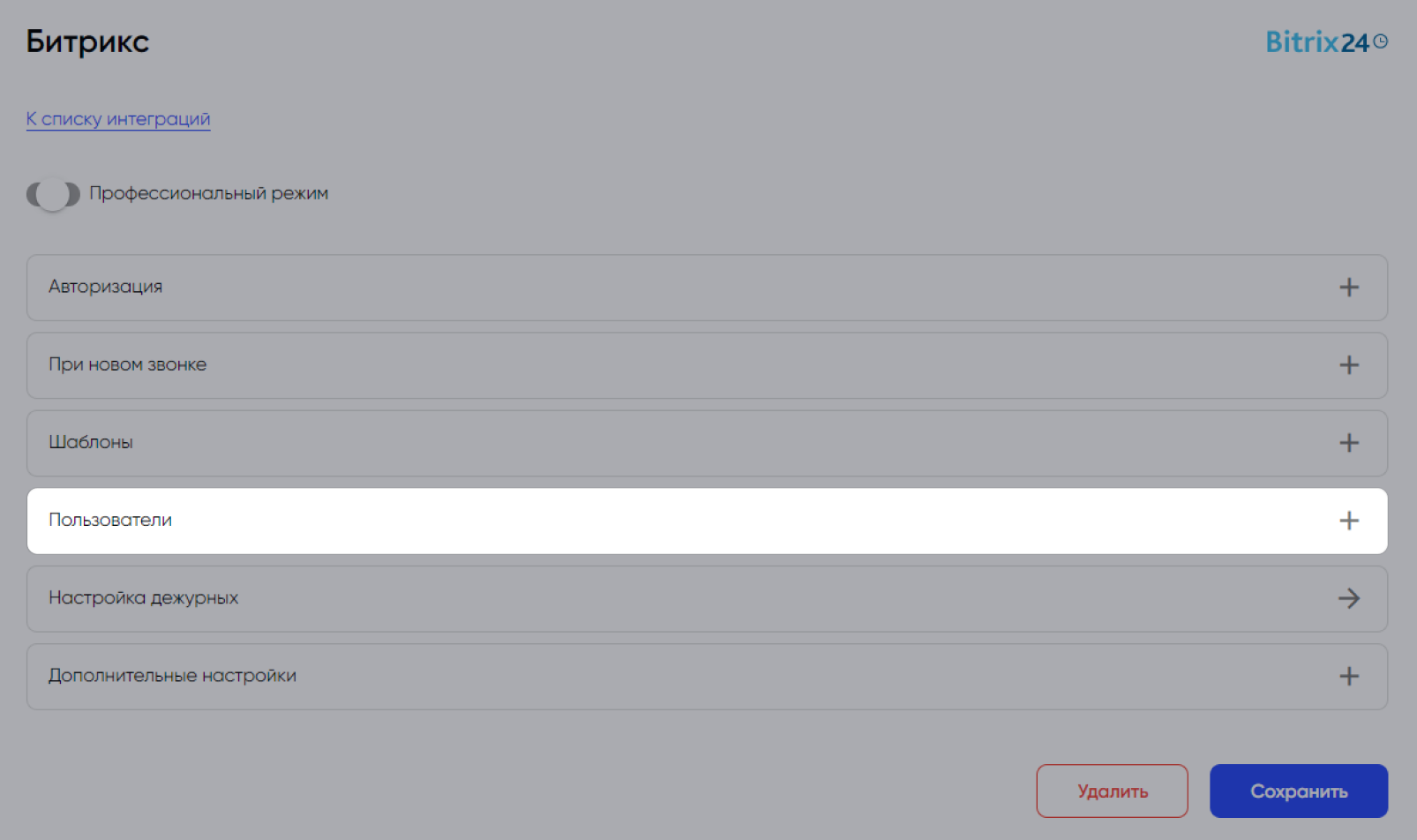
1. В карточке интеграции с Битрикс24 найдите вкладку «Пользователи» → нажмите на вкладку, чтобы развернуть ее.
2. В списке пользователей найдите нужного оператора → справа от него нажмите «Выбрать» → в появившемся окне выберите этого же сотрудника → нажмите «Сохранить».
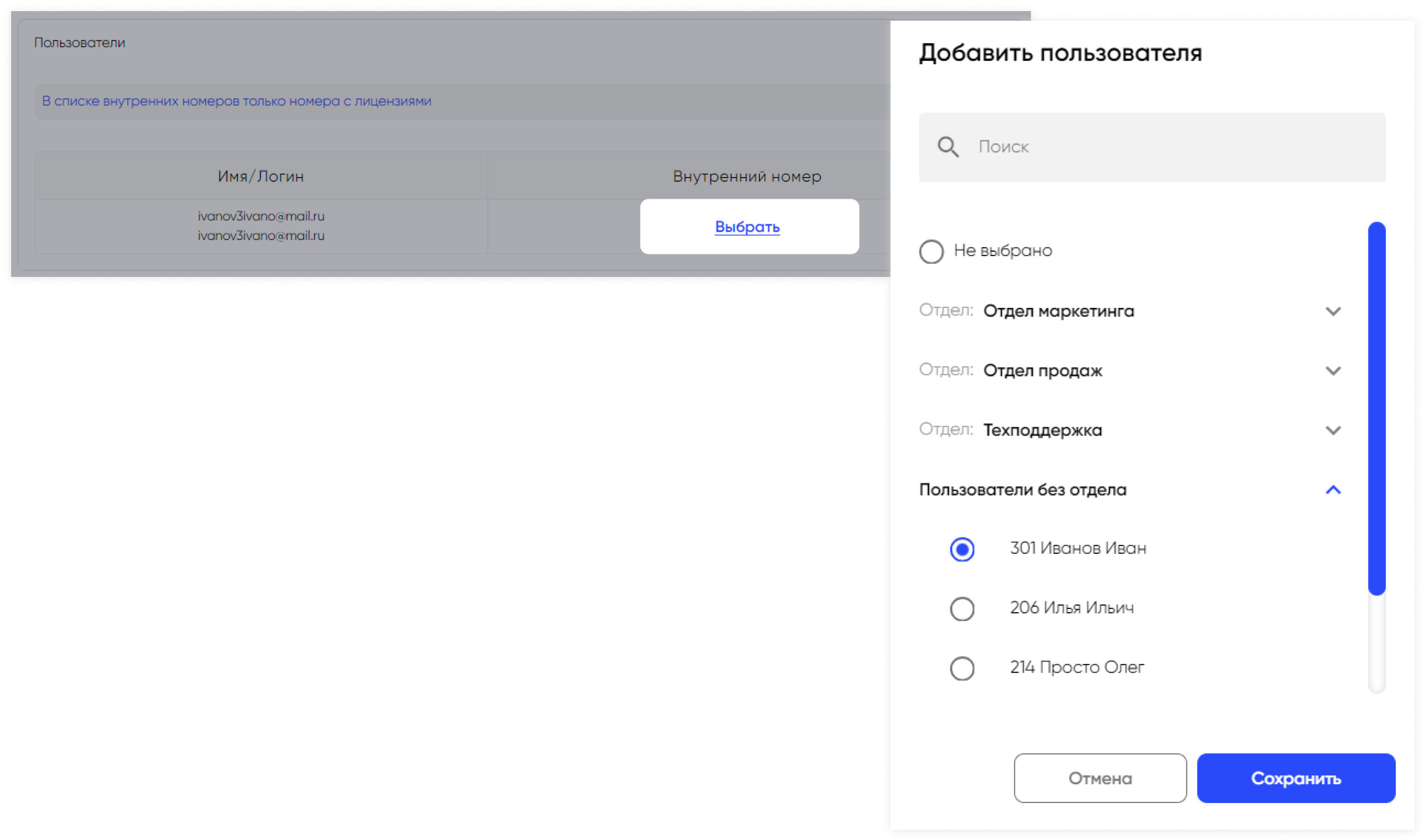
Таким образом сопоставьте всех сотрудников, которые будут пользоваться телефонией → нажмите «Сохранить», когда закончите сопоставление.
Теперь нужно сопоставить пользователей в Битрикс24.
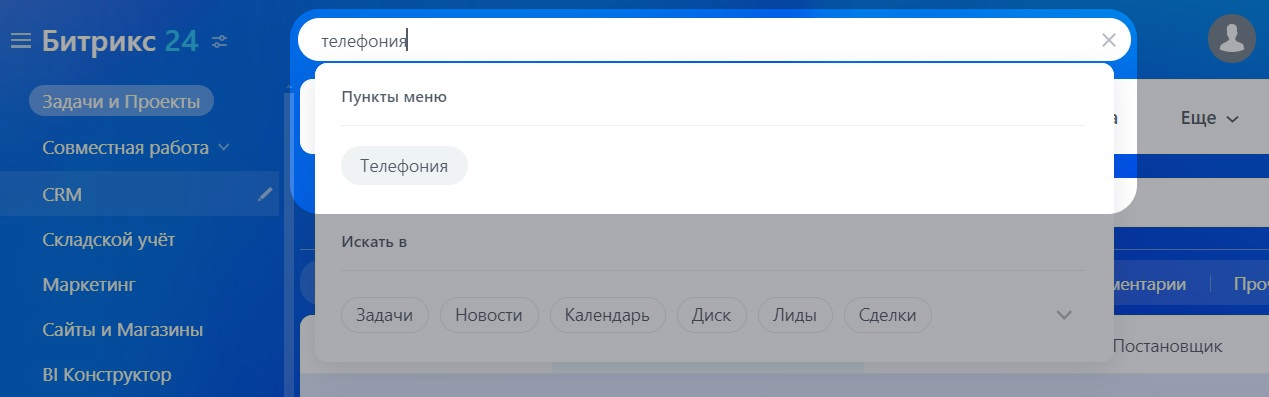
3. Зайдите на главную страницу Битрикс24 и напишите в поиске «телефония» → нажмите на кнопку «Телефония».
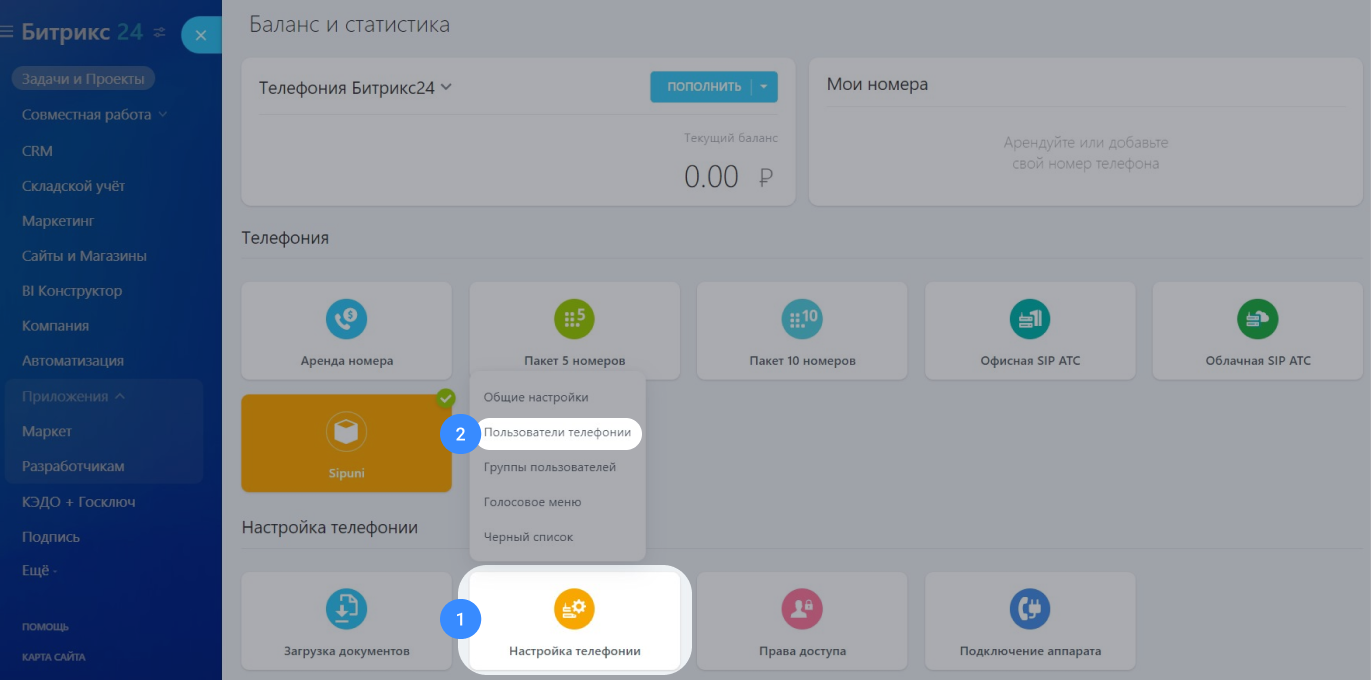
4. Нажмите «Настройка телефонии» → «Пользователи телефонии». Перед вами появится список пользователей.
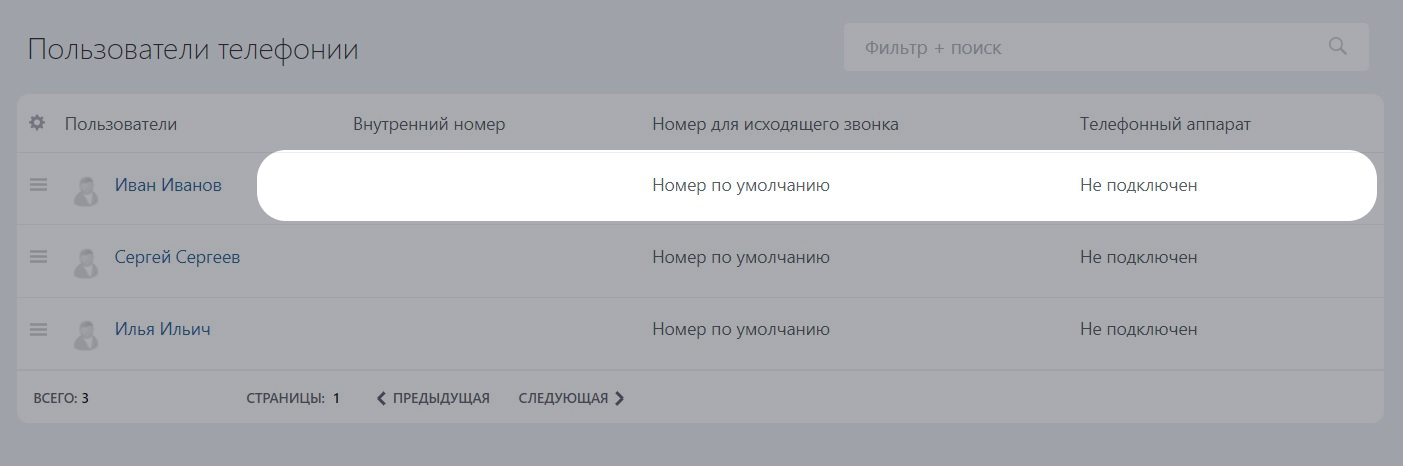
5. Чтобы сопоставить пользователя, кликните два раза по области, указанной на скриншоте.
6. В окне введите внутренний номер пользователя, который назначен ему в Сипуни. В поле «Номер для исходящего звонка» выберите «Приложение: Телефония Сипуни» → «Сохранить».
❗ Выберите «Приложение: Телефония Сипуни», даже если выбрали для пользователя SIP-телефон в качестве активного устройства.
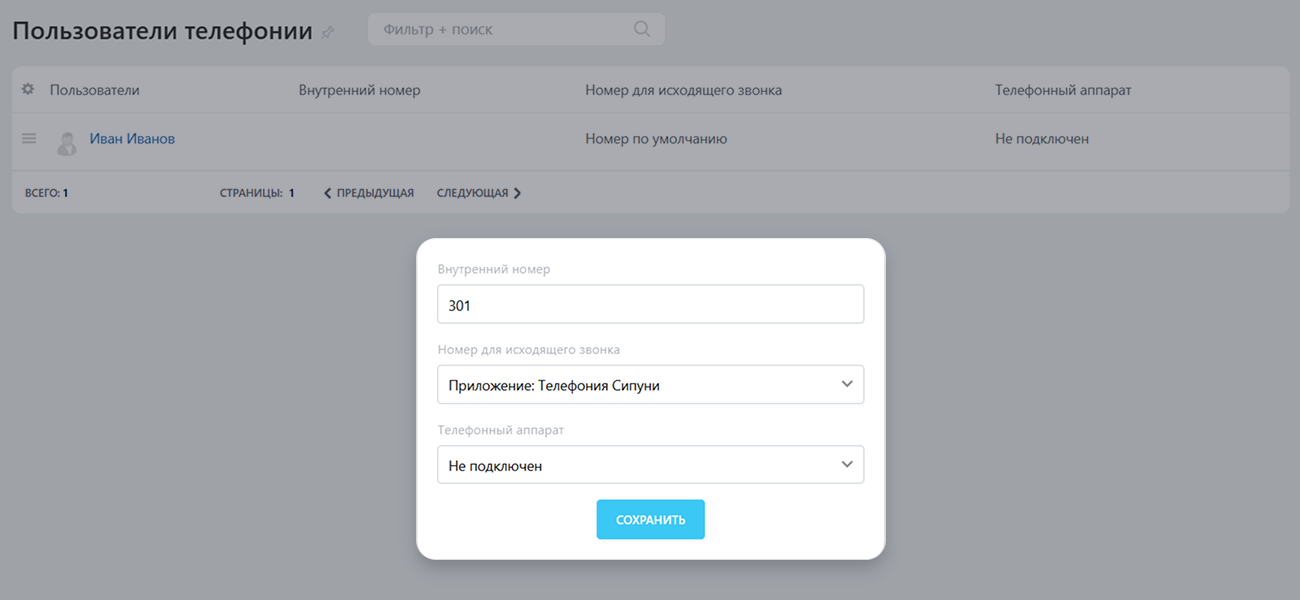
Настройте таким образом каждого пользователя.
После сопоставления пользователей, добавьте схемы, которые вы создали ранее в конструкторе Сипуни.
Шаг третий: добавить схему
Схема — это сценарий обработки звонка. Она определяет, что происходит, когда клиент звонит: кто отвечает, куда перенаправить вызов или какое голосовое сообщение включить.
Добавьте в интеграцию схемы звонков, которые хотите передавать в Битрикс24. Если нужны все звонки — добавьте все схемы.
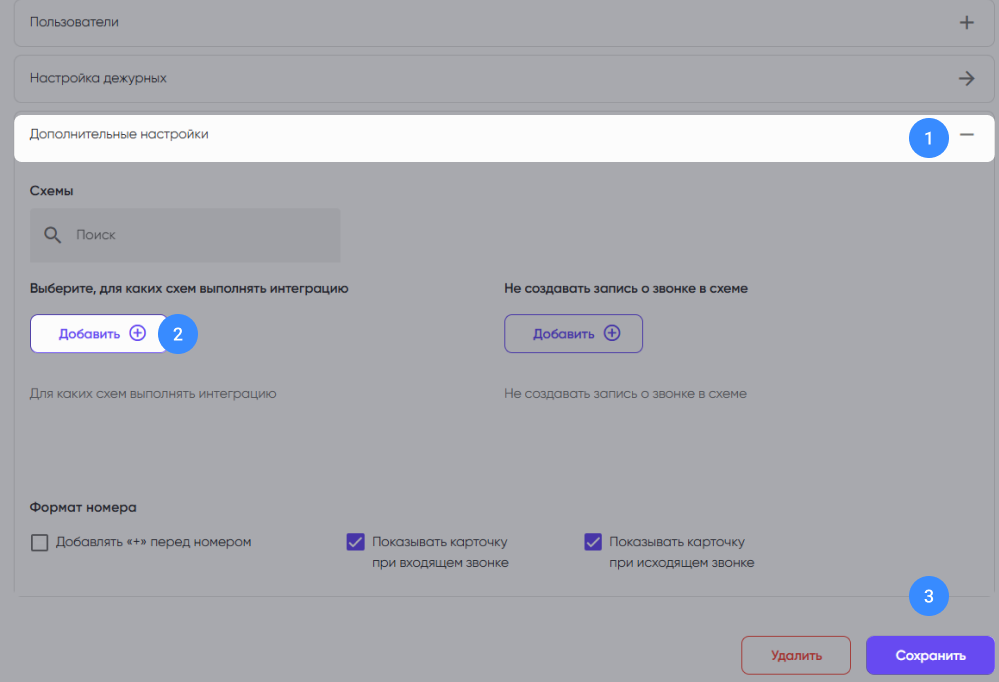
1. Перейдите в настройки интеграции Битрикс24 в личном кабинете. Раскройте «Дополнительные настройки» → «Добавить». Откроется окно «Добавить схему».
2. Выберите схемы, которые будут работать с интеграцией → «Сохранить». Не забудьте ещё раз нажать кнопку «Сохранить» внизу справа.
Шаг четвертый: установить приложение для звонков
После подключения интеграции и сопоставления пользователей в Битрикс24 убедитесь, что у сотрудника выбрано активное устройство для звонков — SIP-телефон, SIM-карта или приложение Сипуни.
После этого при нажатии кнопки «Позвонить» в Битрикс24 звонок автоматически начнется в приложении Сипуни.
Рекомендуем пользоваться приложением для звонков Сипуни. Оно легко подключается, поддерживает статистику для операторов и позволяет прослушивать записи звонков. О том, как пользоваться нашим приложением для звонков рассказали в статье «Как работать в приложении Сипуни».
Ссылку на скачивание приложения отправили вашим сотрудникам на почту. Оно придет с адреса notice@sipuni.com на ту почту, которую вы указали для пользователя в личном кабинете.
На этом все! Вы подключили интеграцию с Битриксом. Она уже работает с настройками по умолчанию.
