

Как работать в приложении Сипуни
Сипуни — это десктопное приложение для работы со звонками, которое легко подключается к телефонии Сипуни: без хостов, доменов и прочих сложностей.
В этой инструкции покажем, как звонить и принимать вызовы через приложение, переводить звонки, связываться с коллегами и слушать записи разговоров. А еще расскажем о дополнительных возможностях звонилки, которые делают работу удобнее.
Можно посмотреть видео или пробежаться по тексту — выбирайте, что ближе.
💡 Чтобы начать пользоваться приложением, нужно ввести ключ доступа. Если у вас его нет — читайте инструкцию «Где взять ключ доступа для входа в звонилку».
С чего начать работу в приложении
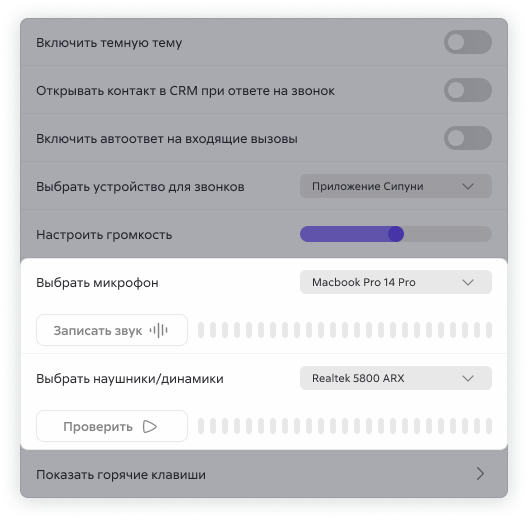
Выберите устройства для звонков: микрофон и наушники. Для этого нажмите «шестеренку» вверху → в настройках «Выбрать микрофон» и «Выбрать наушники/динамики» в выпадающих списках выберите нужное устройство.
Как позвонить
Первый способ. Позвонить клиенту из карточки контакта или сделки в CRM.
Если у вас подключена интеграция с amoCRM и Битрикс, нажмите кнопку вызова в карточке контакта, чтобы начать дозвон.
Второй способ. Ввести номер вручную или скопировать и вставить.
Ввести номер в поле «Номер» → нажать на «кнопку вызова». Можете вводить номер в любом привычном формате: с 7, +7 или 8.
Когда нажмете на «кнопку вызова», автоматически начнется дозвон
Третий способ. Позвонить из журнала звонков.
Найдите нужный контакт или номер через строку поиска либо прокручивая список. Откройте карточку вызова и нажмите на кнопку звонка.
Как ответить на звонок
Когда вам поступает входящий звонок, приложение Сипуни открывает экран входящего вызова.
На скриншоте видно, что человек заметил вашу рекламу и заинтересовался скидкой на кровати
Если подключена интеграция с CRM — мы также подтягиваем ссылку на карточку контакта. В один клик вы можете перейти из приложения в карточку, просмотреть информацию и зафиксировать, о чем договорились с клиентом.
Чтобы попасть в карточку контакта, нажмите на кнопку телепорта из звонилки в CRM
Как уйти на перекур перерыв и не пропустить звонки
Все мы люди — иногда ходим на обед, за кофе или поплакать в туалет. Если уйти просто так, вам продолжат поступать звонки. Поводов поплакать в туалете станет больше.
Чтобы этого не происходило, в Сипуни есть статусы.
Статус — цветовой индикатор слева от имени.
По умолчанию в Сипуни есть следующие статусы:
- На связи (зеленый) — вам будут поступать входящие звонки. Используйте этот статус, когда готовы работать с клиентами. Когда вы запускаете приложение, статус по умолчанию будет «На связи».
- Не на связи (красный) — звонки поступать не будут. Можно спокойно уйти на обед, заняться своими делами или закончить рабочий день.
Если перевести звонок на оператора, который не принимает входящие, звонок сбросится, перейдет на другую схему или вернется вам.
Как перевести звонок на коллегу
Иногда в процессе диалога оказывается, что клиенту нужна консультация другого сотрудника. В этом случае звонок можно направить коллеге. Для этого:
1. Нажмите «Перевод звонка».
2. Выберите нужного оператора и тип перевода → нажмите на значок перевода, который выбрали.
Если видите только один тип перевода — это нормально. Значит, так решил администратор — сотрудник, который настраивает вам Сипуни.
Какой тип перевода выбрать
| Чтобы перед переводом поговорить с коллегой | |
| Если выберете эту кнопку, перед переводом мы свяжем вас с оператором. Клиент в это время будет на удержании. Когда вы закончите разговор с коллегой, система автоматически соединит оператора с клиентом. Перевод звонка можно отменить. Для этого нажмите «Отмена перевода». Мы остановим дозвон до оператора и вернем вас к разговору с клиентом. | |
| Чтобы перевести звонок без разговора с оператором | |
| Если выберете эту кнопку, для вас звонок завершится. У клиента начнется дозвон до другого оператора. Например, эта кнопка выручит, если клиент позвонил в отдел продаж вместо службы поддержки. | |
Даже если у вас в компании нет четкого разделения на отделы и подразделения — не пропускайте этот шаг. Можете просто создать один отдел и одну группу. Это займет несколько минут и облегчит работу с сервисом.
Если звонок переводят на вас
Перед тем как принять вызов, обратите внимание на плашку под именем клиента.
- На линии коллега — сначала соединим вас с оператором, а только потом — с клиентом.
- На линии клиент — сразу соединим вас с клиентом.
Как позвонить коллеге — другому оператору
Первый способ. Позвонить из вкладки «Контакты».
В «Контактах» обитают ваши коллеги. Через эту вкладку вы можете позвонить на внутренний номер конкретного сотрудника, отдела или группы. Для этого нажмите на «Контакты» → выберите нужный контакт в списке или найдите через поиск → нажмите кнопку вызова.
Второй способ. Позвонить из вкладки «Звонки».
Введите номер сотрудника в поле набора номера → нажмите на «кнопку вызова».
Как прослушать запись звонка
Прослушать запись звонка можно и в CRM, и в приложении для звонков.
Чтобы прослушать запись в звонилке, найдите нужный разговор в истории звонков → нажмите «Прослушать запись». Если запись очень длинная и занудная, можно изменить скорость прослушивания на 2х.
Классные штуки, про которые вы могли не знать
Ниже расскажем про новые возможности звонилки и переосмысленные старые.
Закрепление приложения
Звонилку можно закрепить поверх других окон. Например, поверх CRM. Сколько бы приложений вы ни открыли — звонилка всегда будет сверху :D
Чтобы закрепить звонилку, кликните на кнопку в правом верхнем углу.
Автоматически открывать контакт в CRM при ответе на звонок
Если включить эту настройку, карточка контакта в CRM будет открываться автоматически, когда отвечаете на входящий звонок.
Избранное
Контакты любимых коллег — в одном месте. Добавьте в «Избранное» тех коллег, которым часто звоните или передаете клиентов.
Как добавить контакт в «Избранное»:
- Найдите в списке человека, отдел или группу.
- Кликните на «звездочку» над именем или названием.
Чтобы найти избранный контакт, нажмите на раздел «Контакты» → клик на «звездочку».
Темная тема
Опция для любителей total black и тех, у кого глаза болят. Чтобы включить, жмакните на «шестеренку» в верхнем углу → переключатель «Темная тема».
Статистика
Теперь у вас есть статистика. Ура! Вы можете отслеживать количество звонков и длительность своих разговоров за день, неделю, месяц или определенный период.
Горячие клавиши
Хорошие новости для тех, кто боится мышей. В приложении Сипуни есть горячие клавиши. Чтобы посмотреть комбинации, нажмите на «шестеренку» вверху → «Горячие клавиши».
Автообзвон, версия 2.0
- Теперь при автообзвоне сразу видно его название. Например, на скриншоте он называется «Автообзвон по базе от 30 декабря 2025».
- Показываем, сколько звонков от общего количества вы уже совершили. Будете знать, сколько вам осталось страдать звонить.
Вы узнали, как начать работу в приложении Сипуни. Теперь можно смело звонить клиентам 😊
