1. DOC SIPUNI
  2. База знаний Сипуни
  3. Интеграции с CRM
  4. amoCRM
  5. Очистка браузера (общий кэш и cookie amoCRM)

Очистка браузера (общий кэш и cookie amoCRM)


Рекомендуем регулярно очищать кэш для поддержки актуальности данных на сайте amocrm.ru.

Удаление cookie amocrm применяется при многократном входе на сайт (amocrm.ru) под разными учетными записями.

Браузеры

Google Chrome

Нажмите на значок с тремя точками в верхнем правом углу и перейдите в настройки браузера.
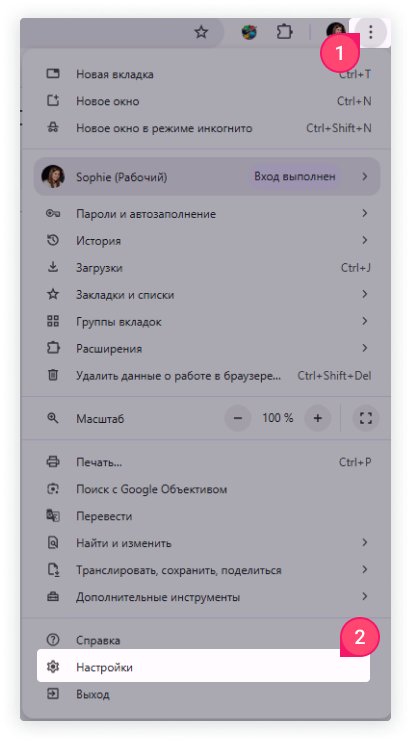
Выпадающее меню браузера содержит разделы: работа с окнами и вкладками, профиль пользователя, инструменты (история, загрузки, закладки, расширения), настройки конфиденциальности, масштабирование, дополнительные инструменты и справка.

Перейдите в меню «Безопасность и конфиденциальность» → «Удалить данные браузера». Данное меню вызывается через горячие клавиши «Ctrl» + «Shift» + «Delete».
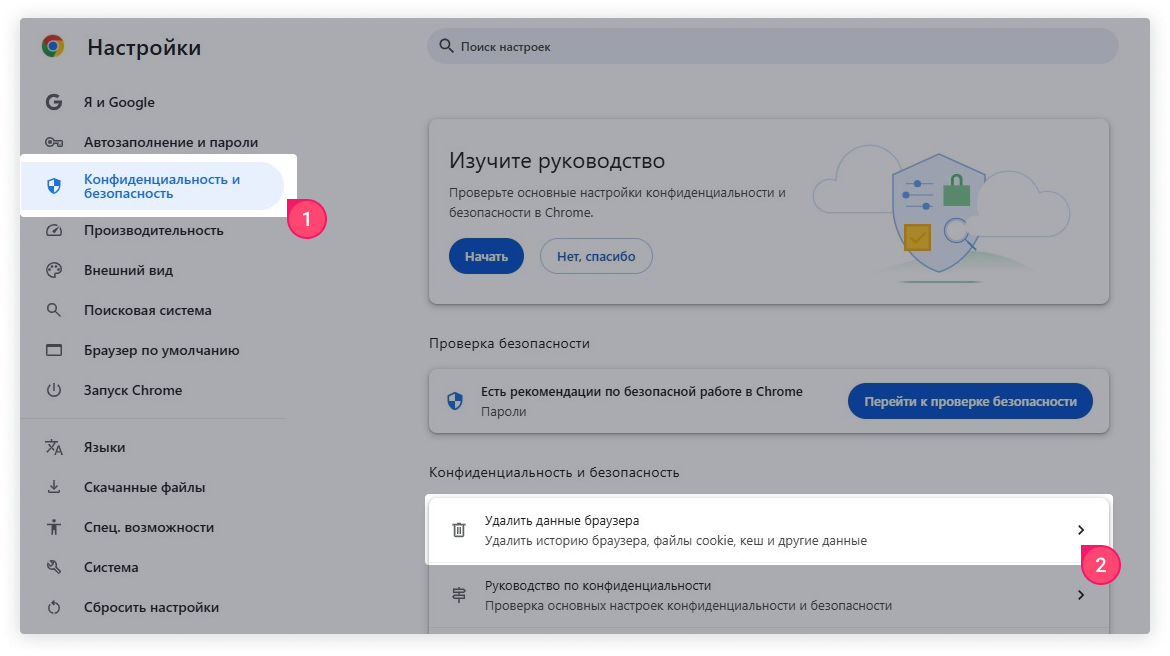
Страница настроек браузера: левая колонка со списком категорий (Я и Google, конфиденциальность, производительность, языки и др.), правая — интерактивные блоки «Изучите руководство», «Проверка безопасности» и «Конфиденциальность и безопасность» с кнопками действий.

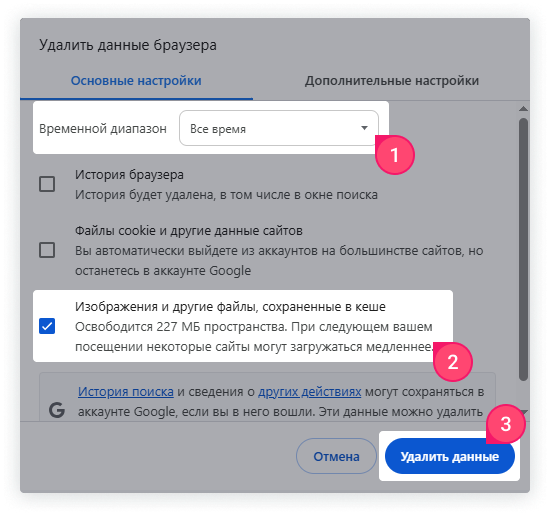
Выберите «Изображения и другие файлы, сохраненные в кеше» и укажите в поле «Временной диапазон» → «За все время». 

Нажмите «Удалить данные».
Нужно сделать альтернативный текст для этого скриншота не меньше 10-12 слов Надо сделать 5 вариантов

Перейдите в настройки сайта amoCRM и откройте меню «Файлы cookie и данные сайтов» → «Управление файлами cookie и данными сайтов».
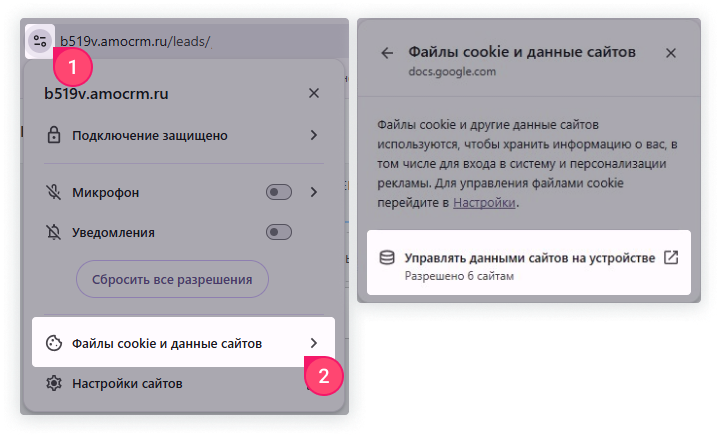
Скриншот демонстрирует настройки конфиденциальности для сайта. В первом блоке — общие настройки подключения и разрешений. Во втором блоке подробно описываются файлы cookie и данные сайтов: указано, что они используются для хранения информации, входа и персонализации рекламы, приведён пример для docs.google.com, а также кнопка для управления данными на устройстве и информация о том, что разрешение дано некоторым сайтам.

Удалите найденные файлы cookie amocrm.ru.
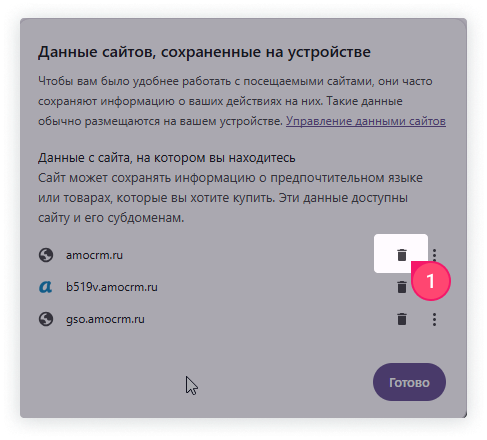
Изображение содержит описание механизма сохранения данных сайтов на устройстве и пример для текущего сайта (предпочтения, товары). Ниже перечислены три домена: amocrm.ru, b519v.amocrm.ru, gso.amocrm.ru. Завершает интерфейс кнопка «Готово».

Yandex.Браузер

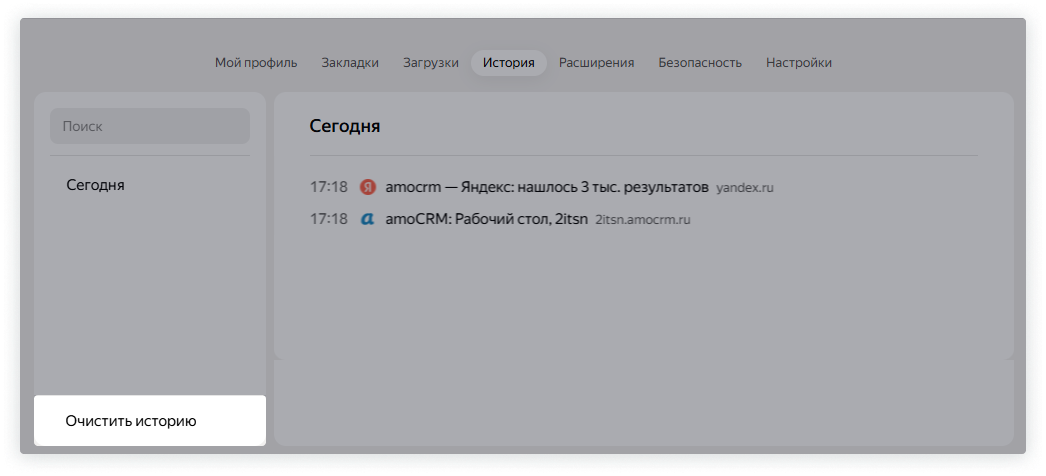
Нажмите на значок с тремя полосками в верхнем правом углу. Перейдите в меню "История" и нажмите на кнопку «История». В этом меню также работают горячие клавиши — «CTRL» + «H».
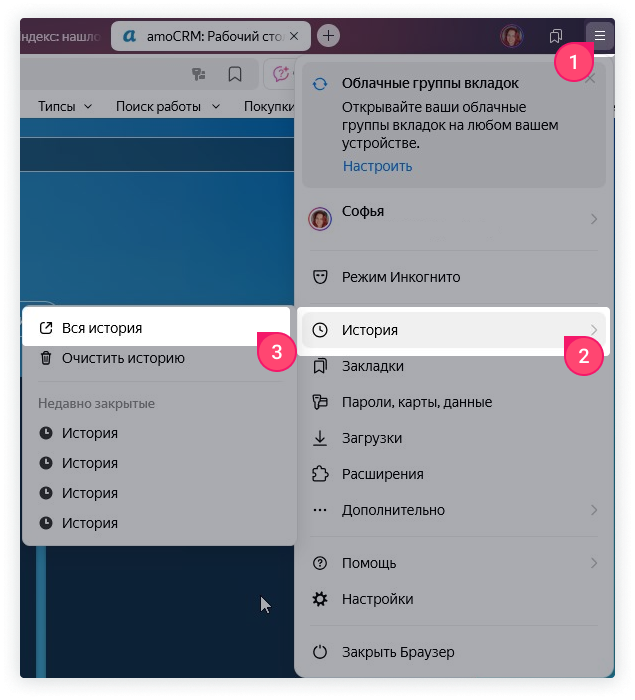
Скриншот содержит левое меню браузера с разделами «История», «Закладки», «Пароли, карты, данные», «Загрузки», «Расширения», «Дополнительно». Основная область включает «Типы» (Поиск работы, Покупки), облачные группы вкладок, «Вся историю» и «Недавно закрытые». Снизу — «Помощь», «Настройки», «Закрыть Браузер».

Нажмите кнопку «Очистить историю».

На экране отображается раздел истории браузера с панелью навигации, поиском и списком записей за сегодня. Единственная запись: сегодня в 17:18 открыта страница 2itsn.amocrm.ru с заголовком «amoCRM: Рабочий стол, 2itsn». Доступна функция очистки истории.

Выберите параметр «Файлы, сохраненные в кеше» и укажите в верхнем выпадающем списке → «За все время».

Нажмите «Очистить».
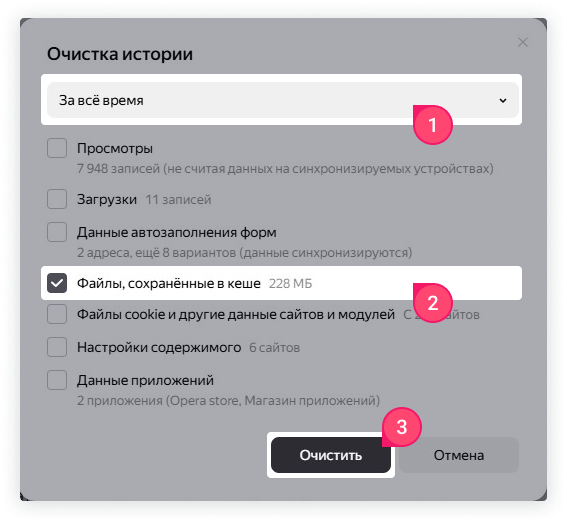
Окно «Очистка истории» с чекбоксами для удаления данных за всё время: просмотры (7948), загрузки (11), данные автозаполнения (2 адреса), кеш (228 МБ, отмечен), cookie, настройки содержимого (6 сайтов), данные приложений (2 приложения). Кнопки «Очистить» и «Отмена».

Откройте сайт amoCRM и откройте меню «Подробнее (щит)» → «Удалить cookie и данные сайта ». Чтобы удалите найденные файлы cookie amocrm.ru нажмите кнопку «Да, удалить».
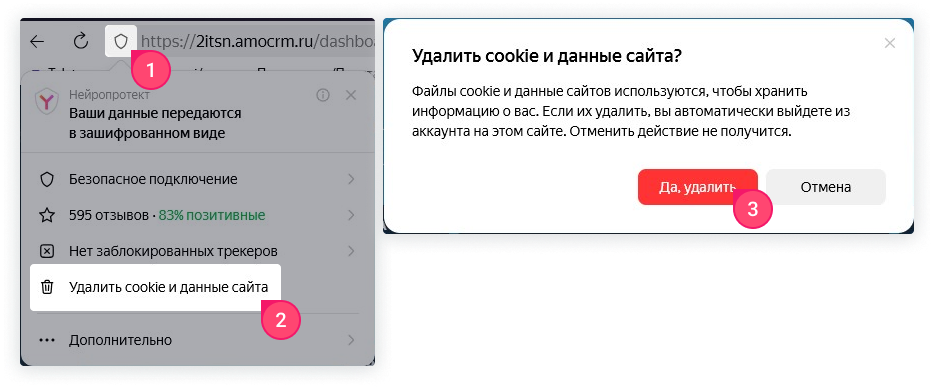
На изображении поверх интерфейса amocrm.ru отображается диалоговое окно «Удалить cookie и данные сайта?» с пояснением, что после удаления произойдёт автоматический выход из аккаунта. В фоне видны адрес сайта, индикатор безопасности и блок с отзывами и трекерами.

Mozilla

Нажмите на значок с тремя полосками в верхнем правом углу и перейдите в меню «Настройки (Settings)».
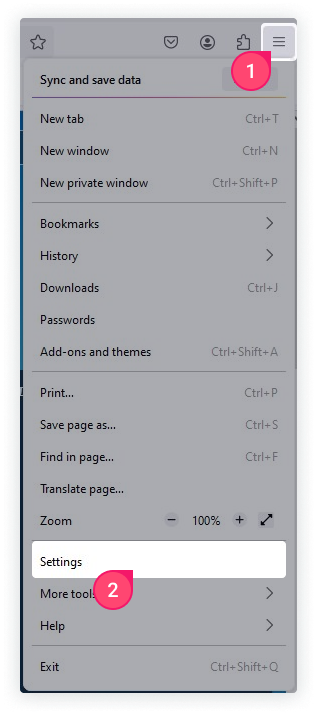
Меню браузера включает разделы синхронизации данных, управления вкладками и окнами, закладками и историей. Присутствуют опции печати, поиска, перевода, масштабирования, а также переход к настройкам, дополнительным инструментам, справке и выходу.

Откройте раздел «Приватность и защита (Privacy & Security)» и нажмите кнопку «Удалить данные (Clear Data)» в разделе «Куки и данные сайтов».
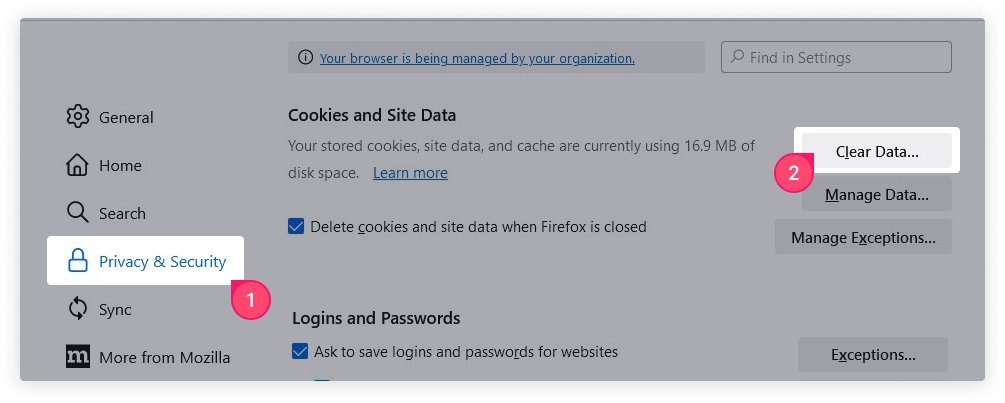
Настройки Firefox с фокусом на раздел «Куки и данные сайтов»: показано, что сохранённые данные занимают 16.9 МБ, включена опция удаления при закрытии браузера. Доступны кнопки очистки, управления данными и исключениями. Также видны вкладки «Общие», «Поиск», «Приватность», «Синхронизация» и «Логины и пароли».

Выберите параметр «Кэш веб-содержимого (Caches Web Content)» и нажмите кнопку «Удалить (Clear)».
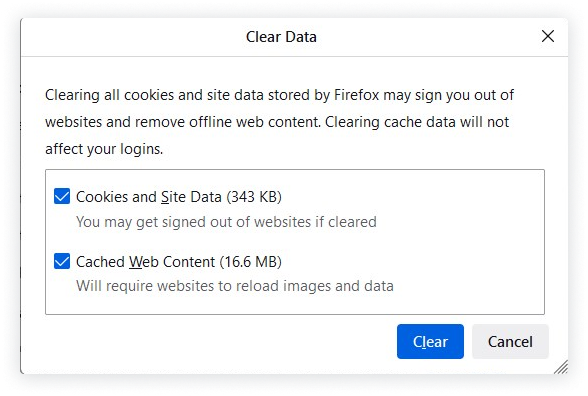
Окно «Clear Data» в Firefox с предупреждением, что удаление куки и данных сайтов может привести к выходу из аккаунтов. Два отмеченных чекбокса: Cookies and Site Data (343 КБ) и Cached Web Content (16.6 МБ). Кнопки «Clear» и «Cancel».

Перейдите в настройки сайта amoCRM и откройте меню «Удалить куки и данные сайта (Clear cookies and site data)».

Нажмите кнопку «Удалить (Remove)».
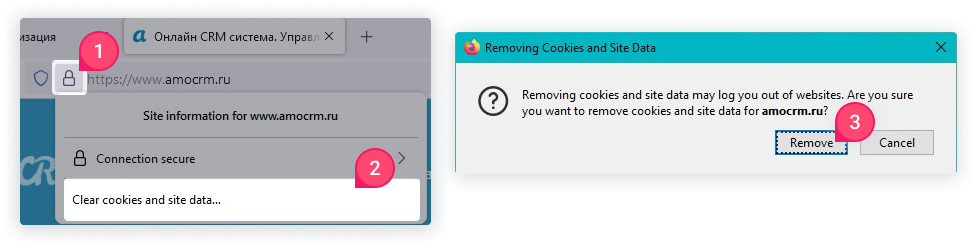
Скриншот содержит браузер с адресом amocrm.ru, раздел сведений о сайте (защищённое соединение, ссылка на очистку куки) и диалоговое окно «Removing Cookies and Site Data», предлагающее удалить данные или отменить действие.

Opera

В начальном экране браузера нажмите на правую кнопку мыши и перейдите в меню «Настройки».
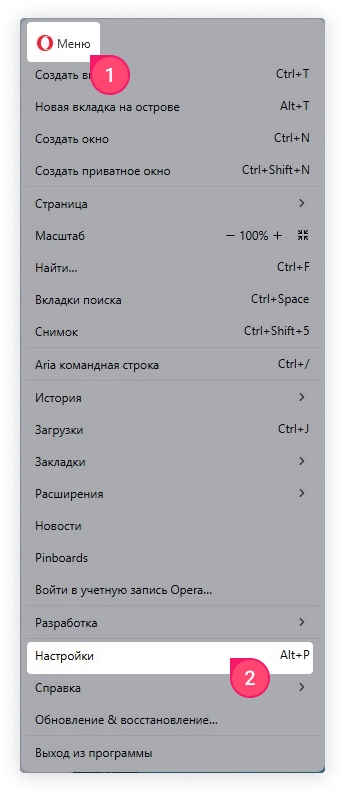
Изображение меню Opera с горячими клавишами: Ctrl+T для викторины, Alt+T для вкладки на острове, Ctrl+N для окна, Ctrl+Shift+N для приватного, Ctrl+F для поиска, Ctrl+Space для вкладок поиска, Ctrl+Shift+5 для снимка, Ctrl+/ для командной строки, Ctrl+J для загрузок, Alt+P для настроек, Ctrl+Shift+Q для выхода.

В разделе «Безопасность» нажмите на «Удалить данные браузера».
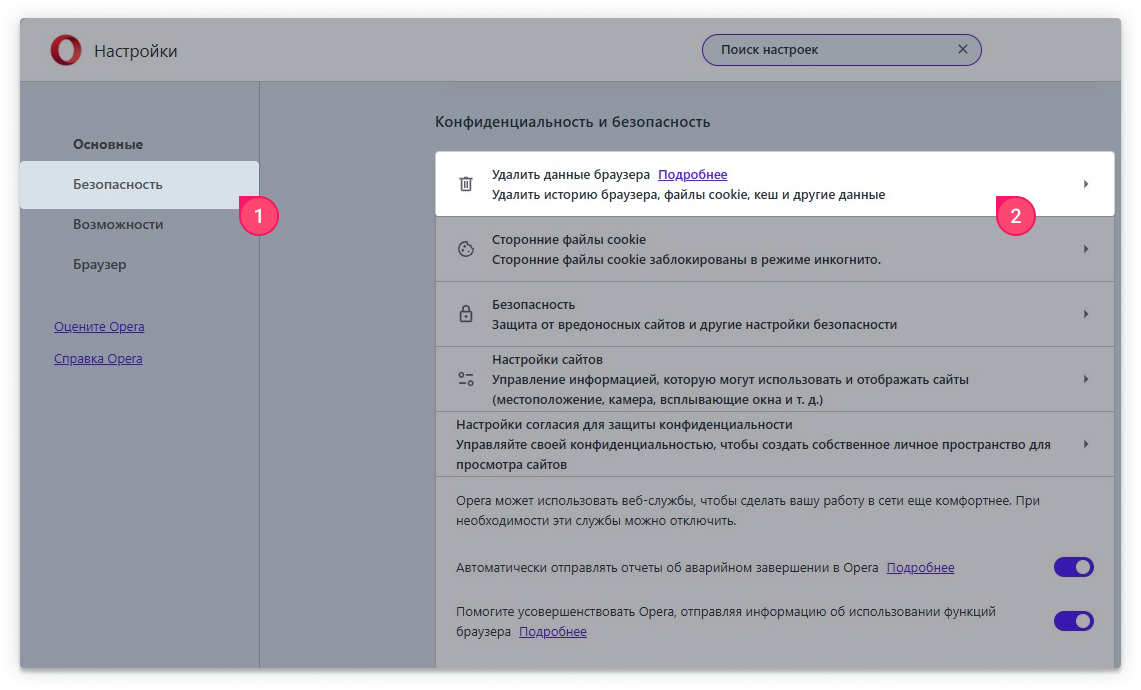
Интерфейс настроек Opera разделён на две колонки: левая «Основные» (Безопасность, Возможности, Браузер, ссылки «Оцените Opera» и «Справка Opera»), правая «Конфиденциальность и безопасность» с детальными пунктами: удаление данных, сторонние cookie, безопасность, настройки сайтов, согласия, веб-службы, отправка отчётов и сведений об использовании.

Выберите временной диапазон «За все время» и параметр «Кэшированные изображения и файлы». Нажмите кнопку «Удалить данные».
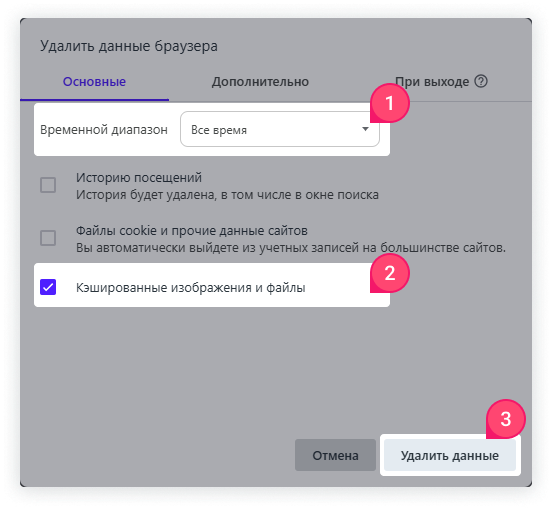
Интерфейс «Удалить данные браузера» включает вкладки Основные, Дополнительно, При выходе. Основные настройки: временной диапазон «Всё время», чекбоксы для истории посещений, файлов cookie и кэшированных изображений. Внизу кнопки действий.

Перейдите в настройки сайта amoCRM и откройте меню «Файлы cookie».
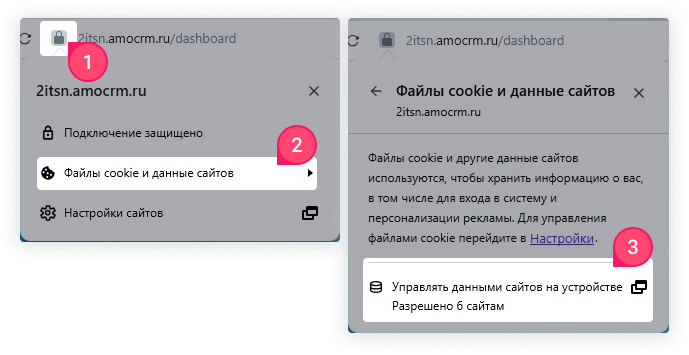
На скриншоте представлен сайт 2itsn.amocrm.ru/dashboard, индикатор безопасности, блоки «Файлы cookie и данные сайтов» и «Настройки сайтов». Ниже подробное описание роли cookie и кнопка для управления хранящимися данными, с указанием количества сайтов, имеющих разрешение.

Удалите найденные файлы cookie amocrm.ru и нажмите кнопку «Готово».
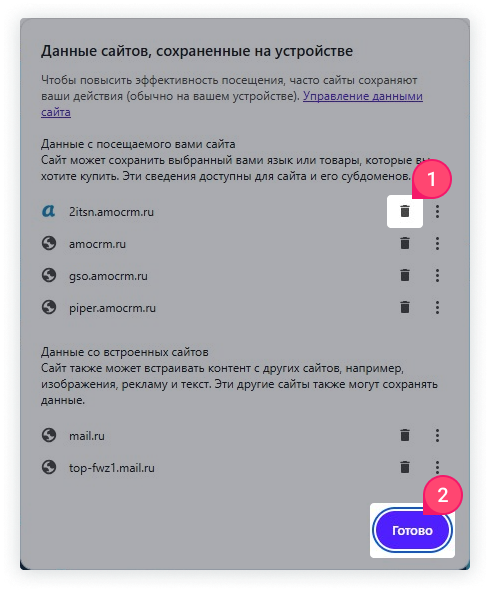
Экран «Данные сайтов, сохраненные на устройстве» с пояснением, что сайты сохраняют информацию о действиях. В списке — домены amocrm.ru (несколько поддоменов) и mail.ru (основной и поддомен). Предусмотрено управление данными.

Microsoft Edge

Перейдите в настройки браузера через три точки в верхнем правом углу. Перейдите в меню «Журнал» (горячие клавиши «CTRL» + «H»).
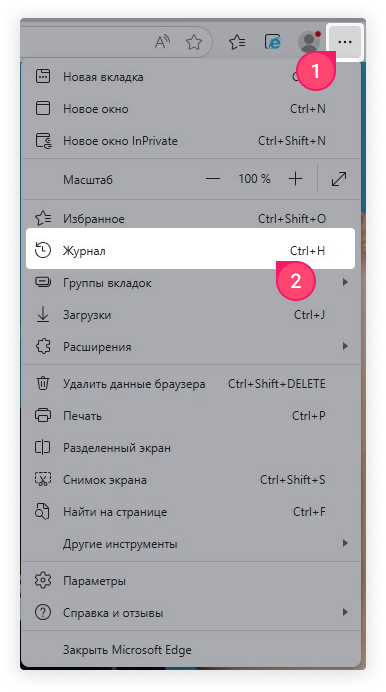
В меню браузера представлены разделы: создание вкладок и окон, настройки масштаба, избранное, журнал, загрузки, расширения, инструменты очистки, печати, снимка экрана, поиска, а также параметры, справка и закрытие.

Перейдите в настройки также через три точки, но уже в окне журнала браузера. Нажмите на «Удалить данные о просмотре веб-страниц (ведро)».
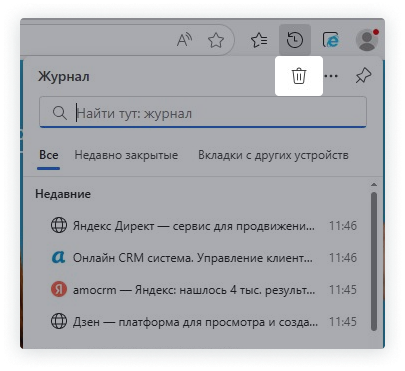
Раздел «Журнал» содержит поле поиска, переключатели между всеми записями, недавно закрытыми и вкладками с других устройств. В блоке «Недавние» перечислены четыре посещения за сегодня с временными метками и названиями страниц.

Установите диапазон времени «За все время» и выберите параметр «Кэшированные изображения и файлы».

Нажмите кнопку «Удалить сейчас».
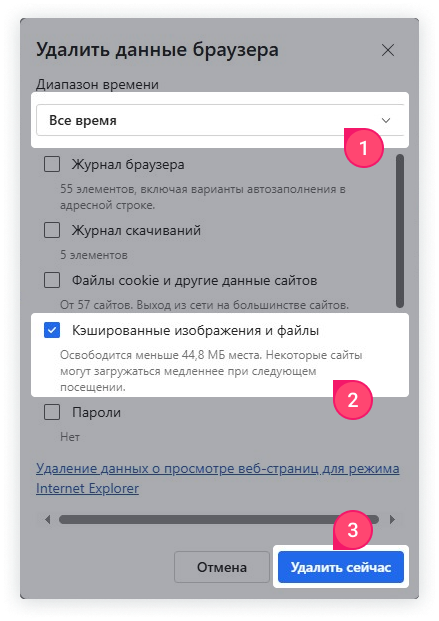
В диалоге удаления данных браузера выбран пункт «Кэшированные изображения и файлы» (освободится менее 44,8 МБ). Остальные опции (журнал браузера с 55 элементами, cookie с 57 сайтов, журнал скачиваний, пароли) не отмечены. Есть предупреждение о выходе из аккаунтов.

Перейдите в настройки сайта amoCRM → нажмите на «замок» → «Файлы cookie и данные сайта» → откройте меню «Файлы cookie».
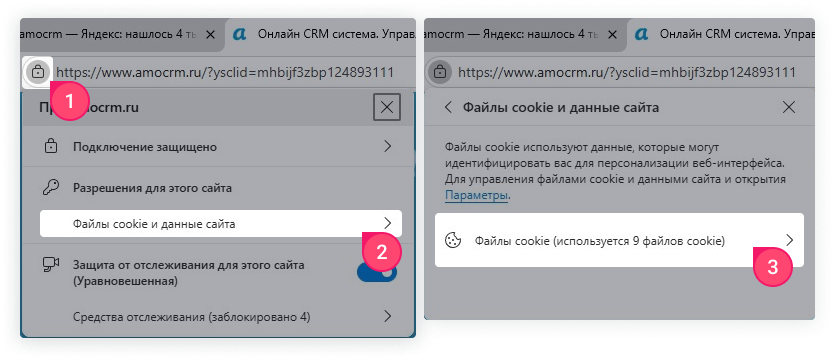
На изображении представлена информация о сайте amocrm.ru: соединение защищено, доступны настройки разрешений и cookie. В блоке защиты от отслеживания выбран режим «Уравновешенная», заблокировано 4 трекера, а сайт использует 9 файлов cookie.

 Удалите найденные файлы cookie amocrm.ru и нажмите кнопку «Готово».
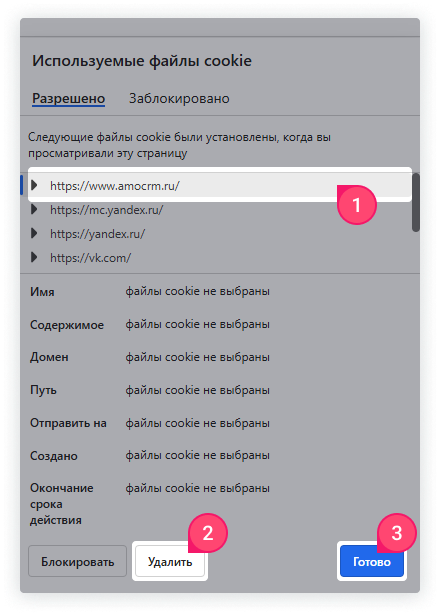
В окне отображается список сайтов, которые установили файлы cookie при просмотре страницы: amocrm.ru, mc.yandex.ru, yandex.ru, vk.com. Под списком — таблица с детальной информацией о выбранном файле cookie, но ни один не выбран. Внизу кнопки управления.
Предыдущая статья Неразобранное в amoCRM: как работает и настраивается в Сипуни
Следующая статья AMO Webhooks