1. DOC SIPUNI
  2. База знаний Сипуни
  3. Устройства для звонков
  4. Сторонние устройства
  5. Bria

Bria


Статья описывает настройку приложения Bria. Особенность софтфона заключается в настройке учетных записей SIP через сайт разработчика, а не в самом приложении.

1. Перейдите на сайт разработчика и пройдите процедуру регистрации. Укажите данные для входа на сайт и нажмите кнопку «Login».
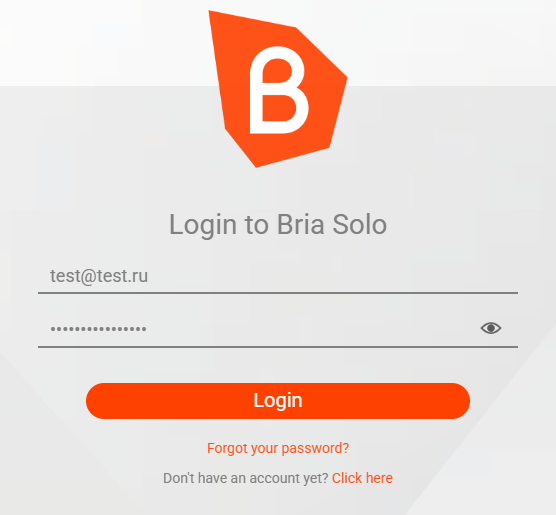
Приложения Bria Solo с формой авторизации: пользователю предлагается ввести логин (тестовый адрес уже указан), нажать «Login» или воспользоваться ссылками внизу для восстановления доступа или создания аккаунта, если он отсутствует.

2. Перейдите в меню «Voice and Videos» и нажмите кнопку «Add Voice Configuration».
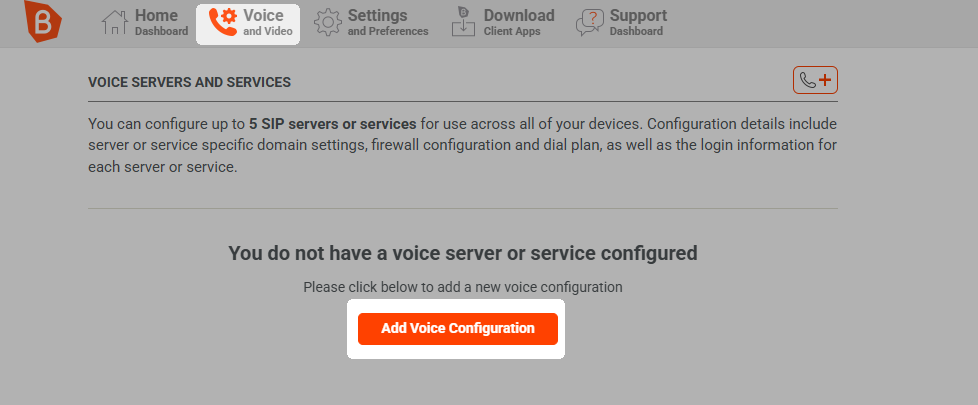
Управления SIP-серверами: левая панель навигации (Home, Voice, Settings, Download, Support, Dashboard, and Video, and Preferences, Client Apps). В центре — раздел «VOICE SERVERS AND SERVICES» с текстом о лимите в 5 серверов и их параметрах. Сообщение об отсутствии настроенных серверов и зелёная кнопка «Add Voice Configuration» для создания первой конфигурации.

3. Нажмите кнопку «Configure SIP Settings» в окне выбора провайдера.
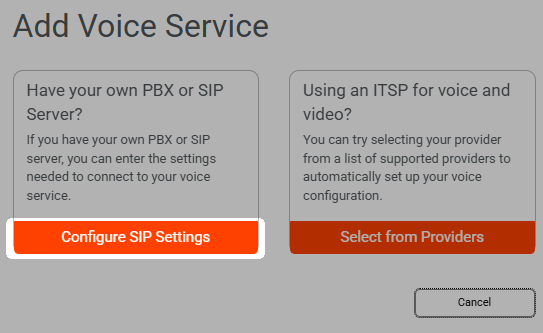
Окно подключения голосового сервиса: два раздела — для ручной конфигурации SIP-сервера и для выбора провайдера из поддерживаемых. Каждый раздел содержит соответствующую кнопку действия. В нижней части интерфейса находится кнопка «Cancel» для возврата.

4. Укажите данные для авторизации устройства на закладке «General».
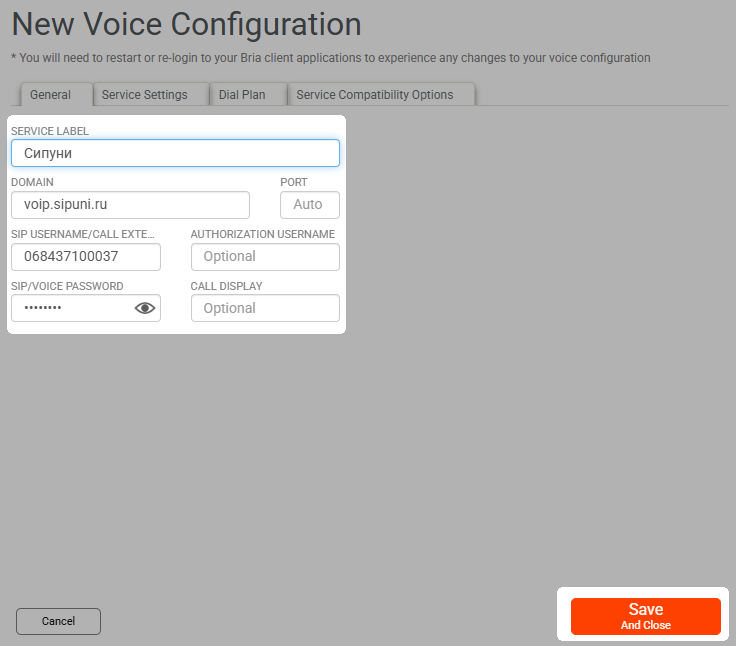
форму новой голосовой конфигурации Bria: вкладки General, Service Settings, Dial Plan, Service Compatibility Options. Введены данные: метка «Сипуни», домен voip.sipuni.ru, порт Auto, логин 068437100037, пароль в виде звёздочек. Поля авторизации и отображения вызова остаются незаполненными. Кнопки управления внизу.

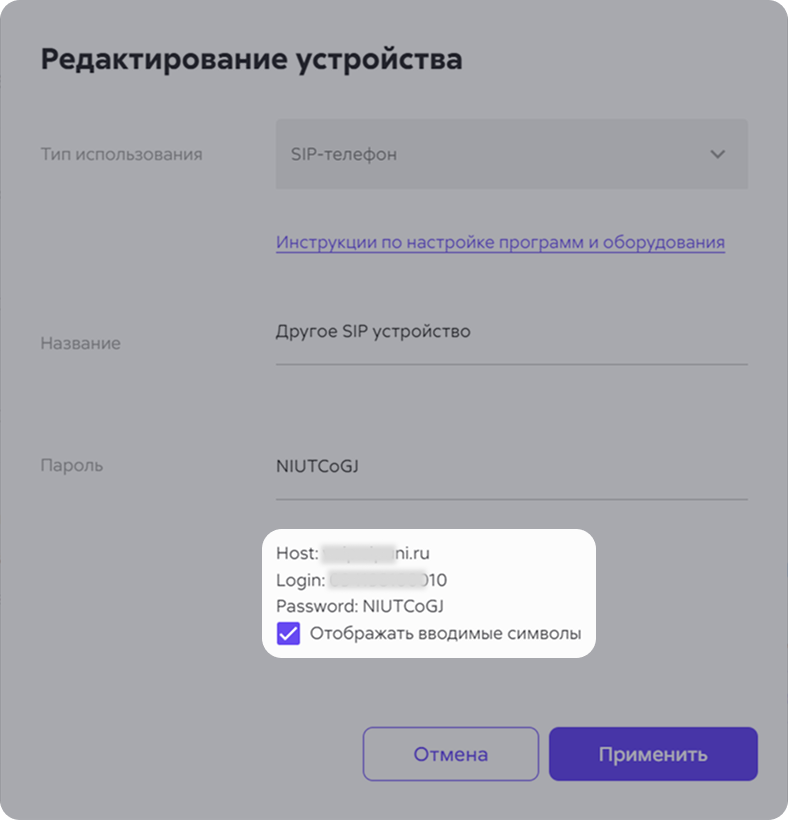
5. Данные авторизации находятся в меню «Пользователи». Откройте настройки учетной записи сотрудника на соседней вкладке браузера и скопируйте данные из устройств SIP-телефон.
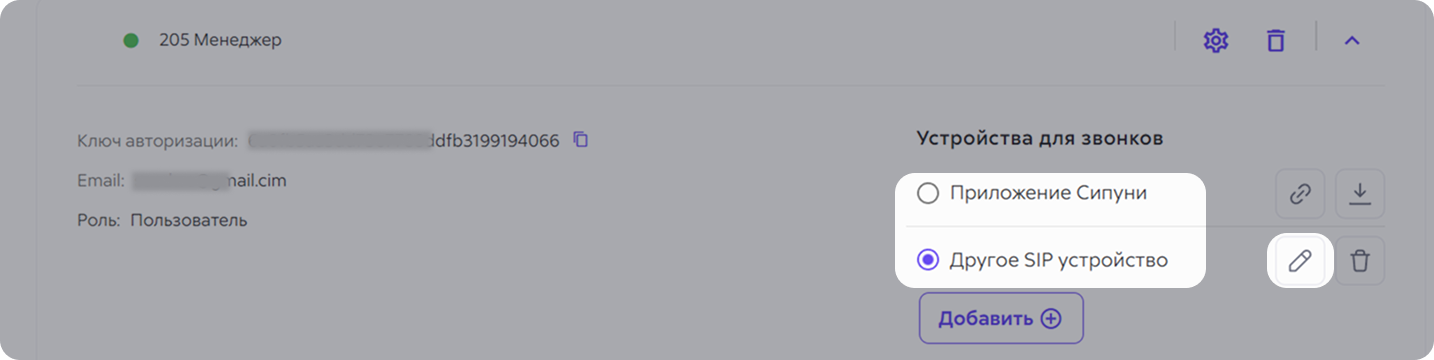
нтерфейс личного кабинета Сипуни с данными сотрудника «205 Менеджер». Отображены ключ доступа, почта и роль. В блоке настройки звонков выбрано «Другое SIP устройство», доступна кнопка добавления для привязки оборудования к учётной записи.
SIP-телефона в панели управления: поле «Название» содержит «Другое SIP устройство», пароль сгенерирован как NIUTCoGJ. Данные для подключения: сервер ni.ru, учётная запись 10, повтор пароля. Интерфейс включает чекбокс и кнопки «Отмена» и «Применить».

6. Перейдите на закладку «Service Settings» и в поле «REGISTRATION TIME» укажите значение 120. Нажмите кнопку «SAVE and Close».
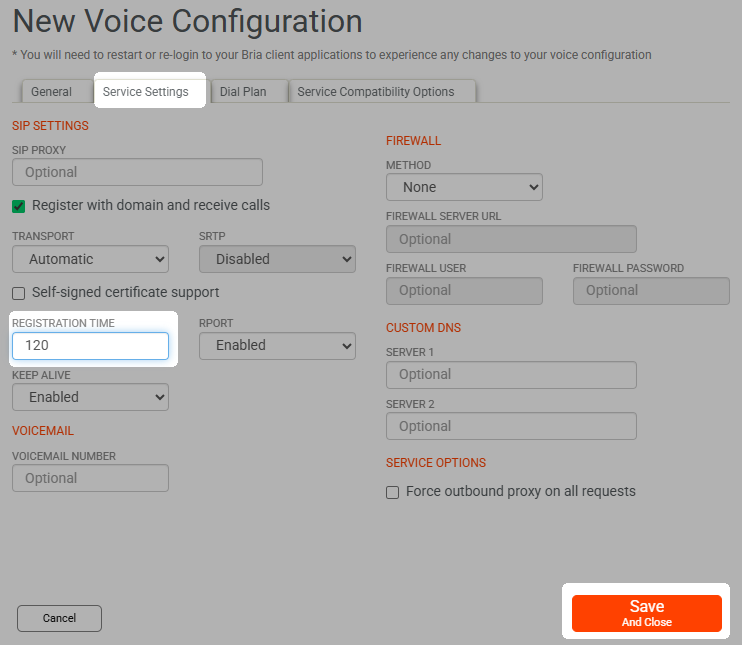
создания новой голосовой конфигурации Bria. Раздел SIP SETTINGS содержит параметры: SIP PROXY опционально, TRANSPORT Automatic, SRTP отключён, время регистрации 120, Keep Alive включён. В разделе FIREWALL выбран метод None, доступны поля для сервера и пользователя, а также настройки DNS. Кнопка сохранения внизу.

7. Перейдите на страницу «HOME Dashboard» и в разделе «DOWNLOADS» нажмите на кнопку с изображением иконки MS Windows.
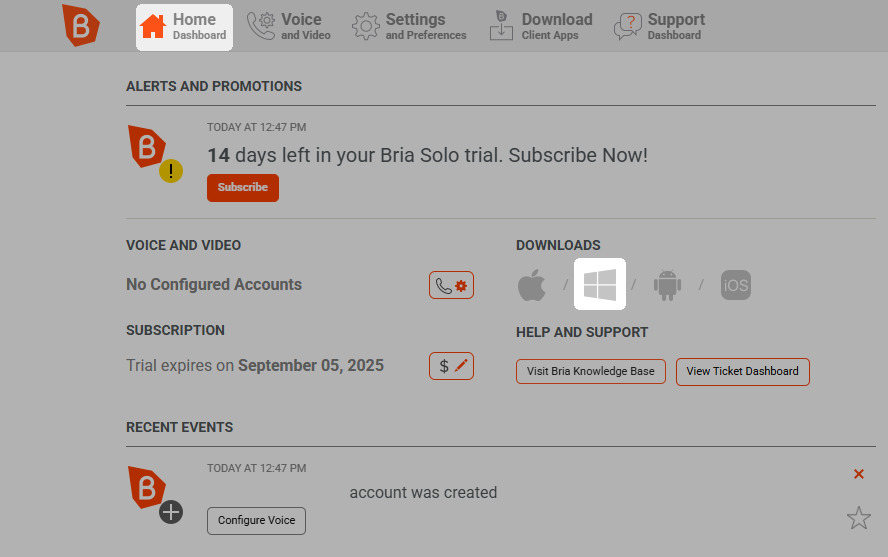
правления Bria Solo: меню слева, в центральной части — баннер с предложением продлить подписку (14 дней осталось), раздел голосовых и видеоаккаунтов пуст, указана дата окончания триала (5 сентября 2025) и внизу лента событий с записью о создании аккаунта в 12:47.

8. Установите дистрибутив приложения с настройками по умолчанию. Приложение запросит авторизацию по данным для входа на сайт разработчика (п.1). Укажите данные в полях авторизации и нажмите кнопку «Войти».
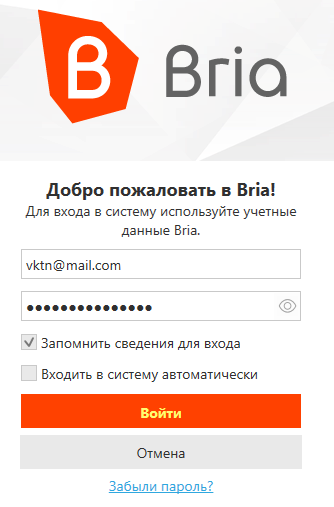
форма авторизации Bria: заголовок «Добро пожаловать в Bria!», поле для учётных данных заполнено <a href=vkttn@mail.com, включена опция запоминания, выключена — автоматический вход. Присутствуют кнопки входа, отмены и ссылка восстановления пароля.">

Настройка приложения завершена.

Предыдущая статья PhonerLite
Следующая статья Как настроить звонки через Telegram