
1. DOC SIPUNI
  2. База знаний Сипуни
  3. Устройства для звонков
  4. Сторонние устройства
  5. Gigaset C610A

Gigaset C610A


Статья описывает настройку IP-телефонов Gigaset серии "C". 

Перед первым использованием рекомендуем сбросить базовый блок на заводские настройки. Отсоедините кабели от базового блока. Нажмите и удерживайте кнопку поиска трубок на передней крышке базового блока, далее вставьте штекер блока питания в гнездо питания базового блока. Удерживайте кнопку до полной перезагрузки базы. Подключите сетевой кабель.

Для подключения трубки к базовому блоку нажмите кнопку "Регистр." на трубке. Поиск трубок, которые подключаются к базовому блоку, осуществляется через центральную кнопку на блоке.

Настройка

1. Нажмите на кнопку поиска трубок.  На экране трубки появится IP адрес основного блока.  Введите IP  в адресной строке браузера и нажмите Enter.

IP  в адресной строке браузера

2. Далее введите PIN код (по умолчанию PIN код – 0000) и нажмите ОК.
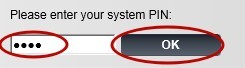
Ввод пин-кода

3. Перейдите в раздел Settings – Telephony – Connections.
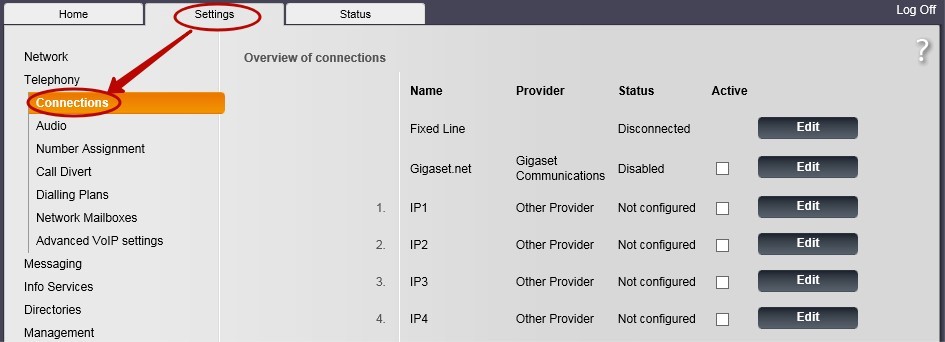
интерфейс управления соединениями Gigaset. В центральной таблице видны статусы линий: Fixed Line — Disconnected, Gigaset.net — Disabled, IP1–IP4 — Not configured. Каждая строка снабжена кнопкой «Edit». Левое меню содержит основные разделы, а под таблицей — блоки настроек вызовов, голосовой почты и телефонных книг.

4. Настройте необходимое количество подключений  по числу подключенных трубок.  Рассмотрим пример настройки первого подключения IP1 – Other Provider:

Таблицы настроек VoIP: номер линии — IP1, провайдер — «Other Provider», статус — «Not configured», действие — кнопка «Edit» для конфигурации данного соединения.

5. Нажмите кнопку Show advanced Settings внизу страницы.

Программы или телефона показывает верхнюю часть с текстом «Dispaymmce 站» и под ним — строку «———==——», после которой следует ссылка «Show Advanced Settings» для доступа к расширенной конфигурации.

6. Перейдите в меню "Пользователи" на соседней вкладке и откройте настройки учетной записи сотрудника. Телефон регистрируется с помощью данных из устройства SIP-телефон.

интерфейс управления учётной записью «205 Менеджер». Видны ключ авторизации, почтовый адрес и роль. В разделе «Устройства для звонков» выбран пункт «Другое SIP устройство», а кнопка «Добавить» позволяет применить изменения.

Значение сервера регистрации "Host" может отличаться от указанного на скриншоте.
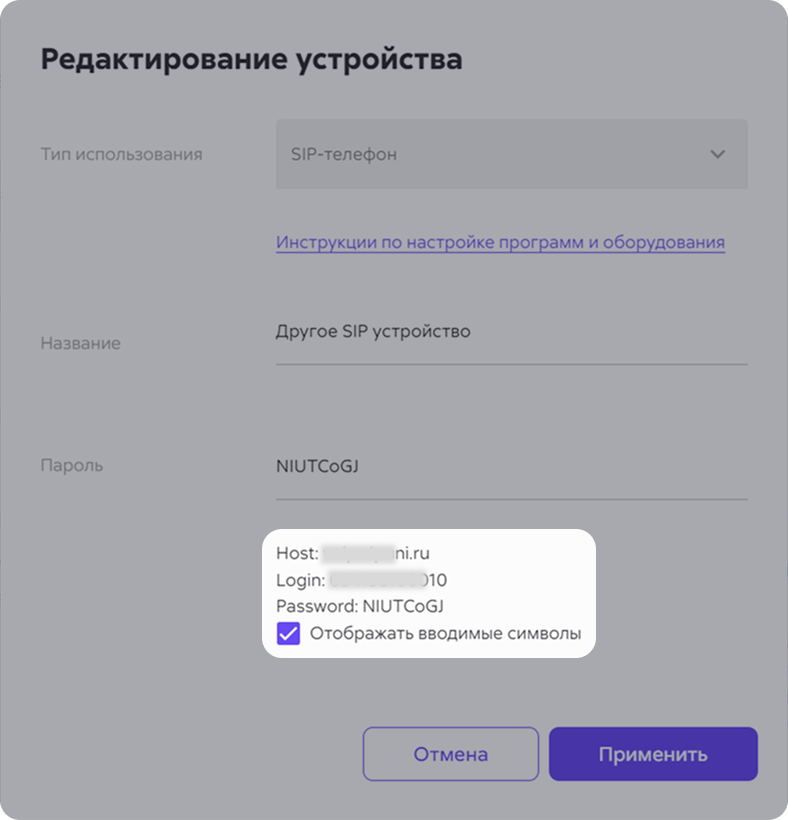
процесс изменения параметров SIP-устройства. Тип использования — SIP-телефон, имя — «Другое SIP устройство», пароль NIUTCoGJ. Указаны хост ni.ru, логин 10 и повтор пароля. В нижней части расположены чекбокс для отображения символов и кнопки «Отмена» и «Применить» для сохранения или отказа.

7. Скопируйте информацию для подключения в настройки аккаунта в IP-телефоне и нажмите Set.
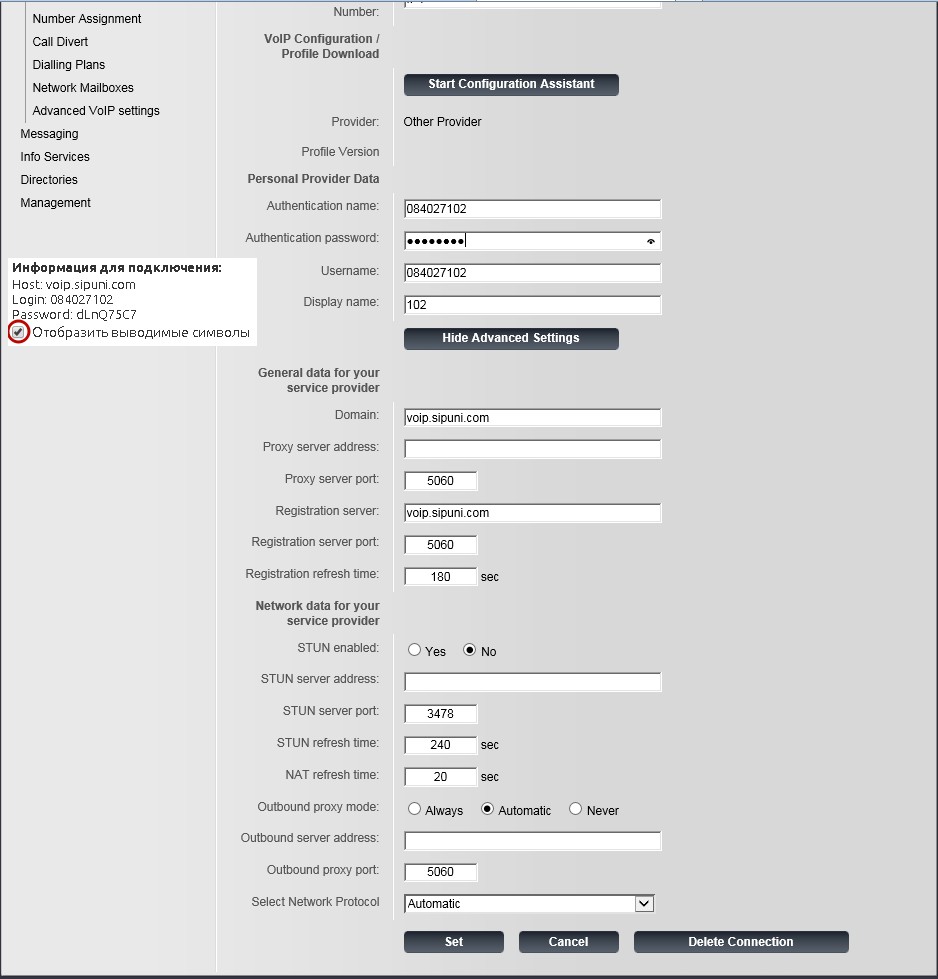
настройки VoIP-соединения с подробными параметрами. В левом меню — пункты Number Assignment, Call Divert, Dialling Plans и другие. В центре — блок профиля с указанием провайдера (Other Provider), версии профиля 084027102 и учётных данных. Выведена информация для подключения: хост voip.sipuni.com, логин 084027102, пароль dlNQ75C7. Ниже — настройки Username (084027102), Display name (102), общие параметры (домен, прокси, регистрация) и сетевые опции (STUN, NAT, outbound proxy). Кнопки Set, Cancel, Delete Connection.

8. Если все параметры введены верно, то статус линии сменится на "Registered".
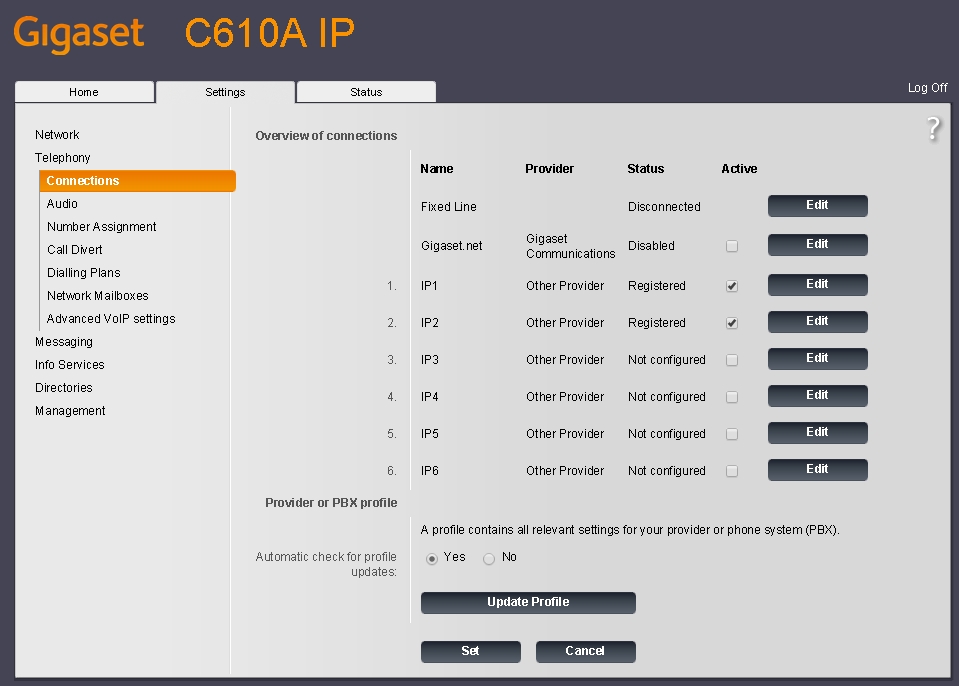
Нужно сделать альтернативный текст для этого скриншота в базе знаний в Сипуни, не меньше 10-12 слов Надо сделать 5 вариантов

9. Перейдите в раздел "Sittings" – "Telephony" – "Number Assignment" и настройте маршрутизацию IP линий.
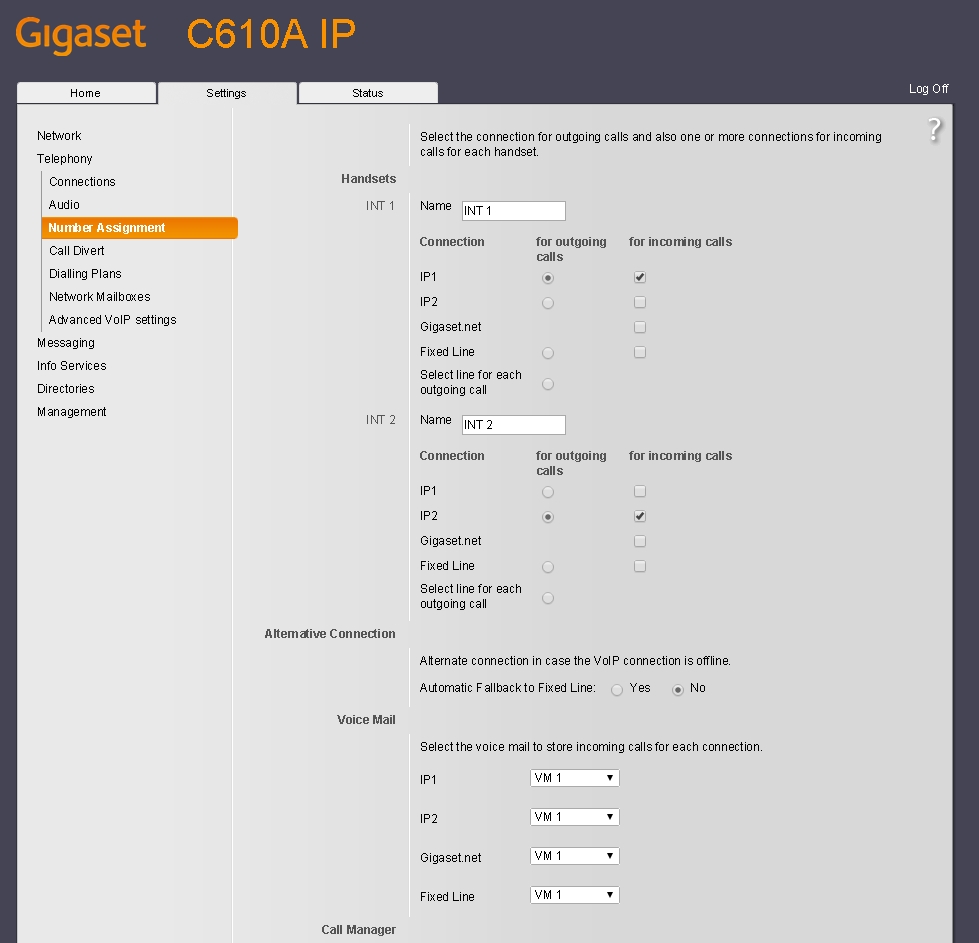
управления соединениями Gigaset C610A IP. Для каждой трубки (INT1, INT2) доступен выбор линий для исходящих и входящих вызовов из списка: IP1, IP2, Gigaset.net, Fixed Line. В нижней части — настройки резервного подключения (Automatic Fallback to Fixed Line) и голосовой почты (VM1 для IP1, IP2, Gigaset.net, Fixed Line).
Предыдущая статья Panasonic KX-HDV100
Следующая статья Gigaset A510 IP, A540 IP