
1. DOC SIPUNI
  2. База знаний Сипуни
  3. Устройства для звонков
  4. Сторонние устройства
  5. Yealink SIP-T19P/T20/T21/T22 E2

Yealink SIP-T19P/T20/T21/T22 E2


Статья описывает настройку IP-телефонов Yealink модели серии "T". 

Рекомендуем сбрасывать телефон до заводских настроек перед первым использованием. Нажмите на центральную кнопку джойстика "OK" и подержите 10 секунд.

Настройка

1. Подключите питание к телефону, кабель Ethernet и дождитесь загрузки телефона.

Нажмите еще раз на кнопку «ОК» после сброса настроек. На дисплее телефона отобразится IP адрес аппарата. Данный адрес понадобится для доступа в WEB-интерфейс телефона.
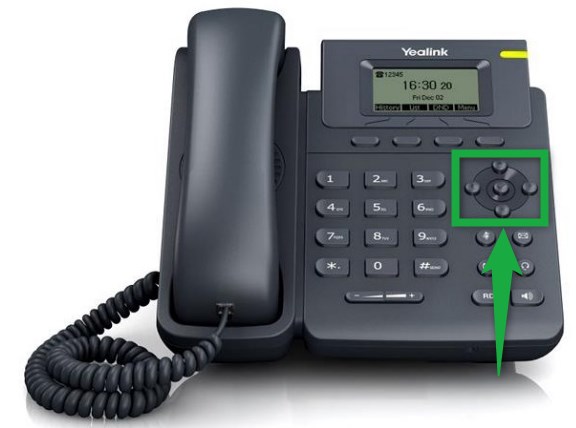
интерфейс телефона Yealink: центральная часть занята номером 12345, вверху расположен логотип, а в правом углу отображается время 16:30 вместе с числом 20, которое может быть связано с длительностью или таймером.

2. Введите IP в адресной строке интернет-браузера. В окне «Вход» введите «Логин» - admin, «Пароль» - admin.
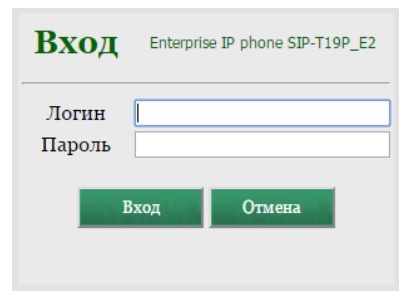
форма авторизации IP-телефона Yealink SIP-T19P_E2. В верхней части указана модель устройства, ниже — пустые поля «Логин» и «Пароль», под ними кнопки «Вход» и «Отмена» для подтверждения или отмены действия.

3. В окне настроек «Аккаунт» перейдите на закладку «Аккаунт».
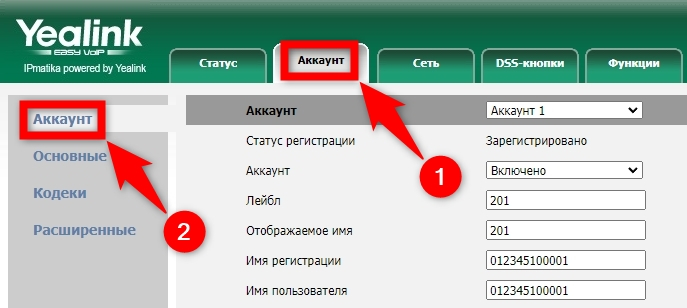
вкладка «Аккаунт» → «Основные». В левой колонке — наименования полей (статус регистрации, аккаунт, лейбл, отображаемое имя, имена), в правой — значения для активного аккаунта: «Зарегистрировано», «Включено», числовые идентификаторы 201 и 012345100001.

4. Перейдите в меню "Пользователи" и откройте настройки учетной записи сотрудника. Телефон регистрируется с помощью данных из устройства SIP-телефон.

управления учётной записью «205 Менеджер» в панели администратора Сипуни. Приведены авторизационные данные (ключ idfb3199194066, email mail.cim, роль). В секции устройств для звонков выбрано «Другое SIP устройство», доступна функция «Добавить» для привязки.

Значение сервера регистрации "Host" может отличаться от указанного на скриншотах.
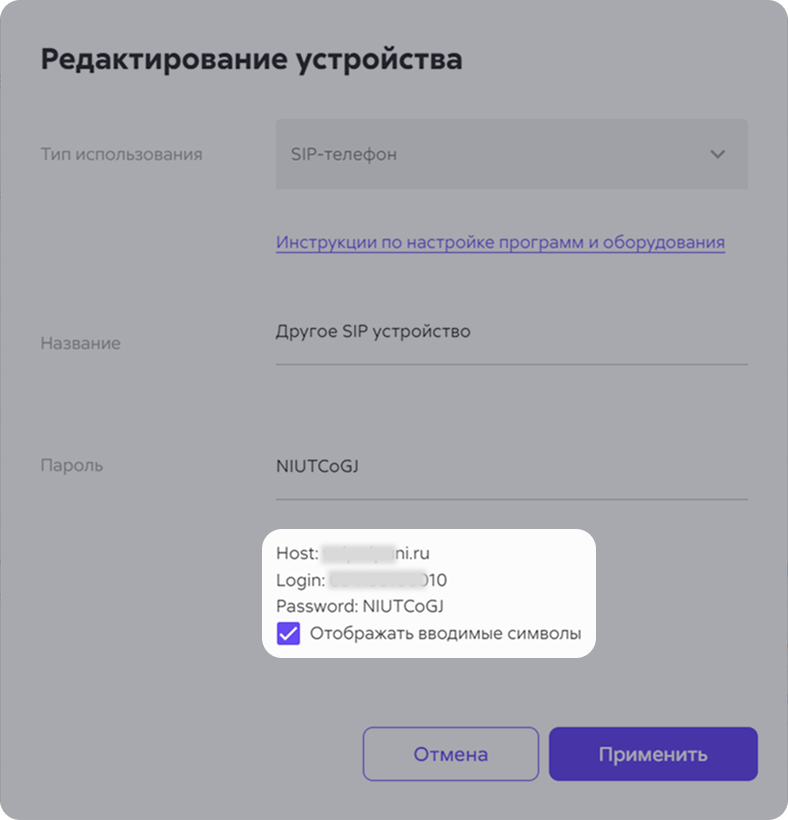
Конфигурация устройства в личном кабинете Сипуни: раздел «Тип использования» установлен на «SIP-телефон», название задано как «Другое SIP устройство», пароль сгенерирован NIUTCoGJ. Данные для регистрации включают хост ni.ru, логин 10 и повтор пароля. Доступен чекбокс отображения вводимых символов и кнопки «Отмена» и «Применить».

Другие настройки аккаунта:

Лейбл - отображение имени на экране телефона. Внутренний номер или имя сотрудника. 

Отображаемое имя - будет отображаться у принимающего телефона, во время внутреннего вызова или перевода. В последних версиях прошивки поддерживается русский язык.

Имя регистрации - Логин из учетной записи устройства SIP-телефон. 

Имя пользователя - Логин из учетной записи устройства SIP-телефон. 

Пароль - пароль из учетной записи устройства SIP-телефон.

Адрес SIP-сервера - хост (домен) из учетной записи устройства SIP-телефон.

Период регистрации - 120 сек.

Переключите параметр "Аккаунт" на "Включено". Если данные введены правильно, то «Статус регистрации» изменится  на «Зарегистрировано».
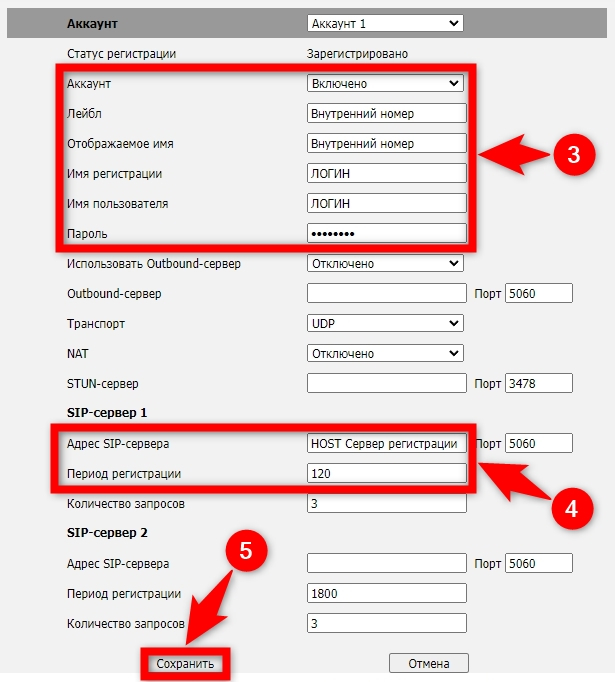
настройки SIP-аккаунта в панели управления: в левой части — параметры аккаунта (статус «Зарегистрировано», включено, внутренний номер, логин, пароль звёздочками), справа — поля для Outbound-сервера, транспорта, NAT и STUN-сервера (порт 3478). Ниже расположены блоки SIP-сервер 1 и 2 с адресами, периодами регистрации (120 и 1800) и количеством запросов (3 и 5). Внизу кнопки «Сохранять» и «Отмена».

5. Перейдите в меню «Расширенные», установите значения:

Keep Alive Type - Notify

Keep Alive Interval (секунды) - 30

Нажмите кнопку «Сохранить». Настройка завершена.
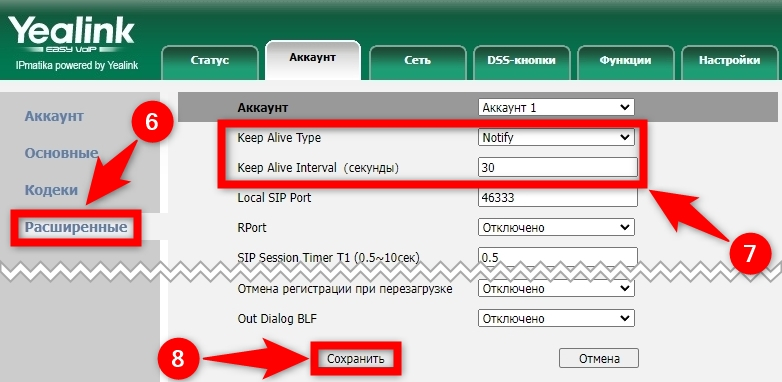
Активна вкладка «Расширенные» внутри раздела «Аккаунт». В центре расположены поля: тип Keep Alive, интервал, локальный порт, статус RPort, таймер сессии. Ниже — два отключённых переключателя. В нижней части интерфейса находится кнопка «Сохранить» для применения изменений.

Предыдущая статья Переключение учетных записей через DSS клавиши
Следующая статья Yealink SIP-W52P/W56P/W60P