SessionTalk Softphone (Android)
Статья описывает установку и настройку приложения SessionTalk Softphone для мобильных телефонов Android.
Настройка
1. Скачайте и установите программу на Play Market. Нажмите на кнопку "+" после установки.

2. В списке операторов нажмите на строку "Общие сведения".
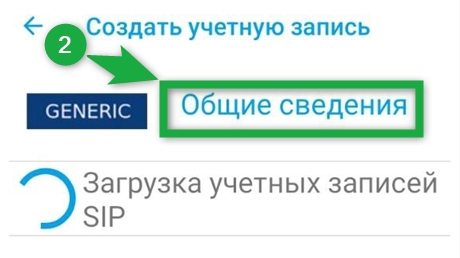
3. Заполните поля данных авторизации. Включите параметр "Активировать учетную запись" и примените настройки.
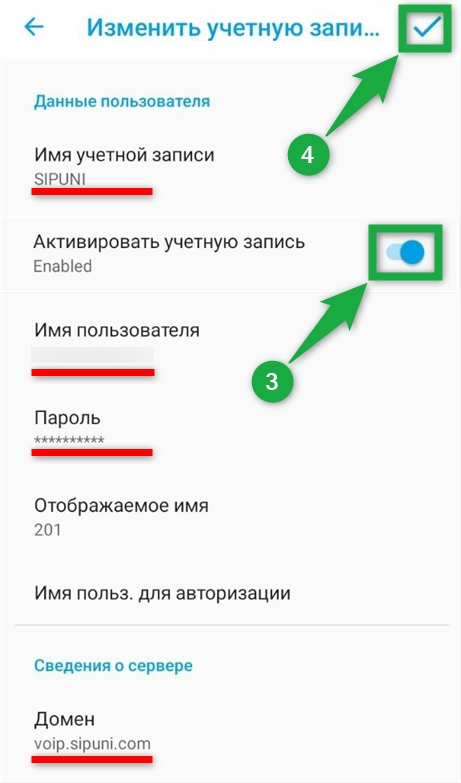
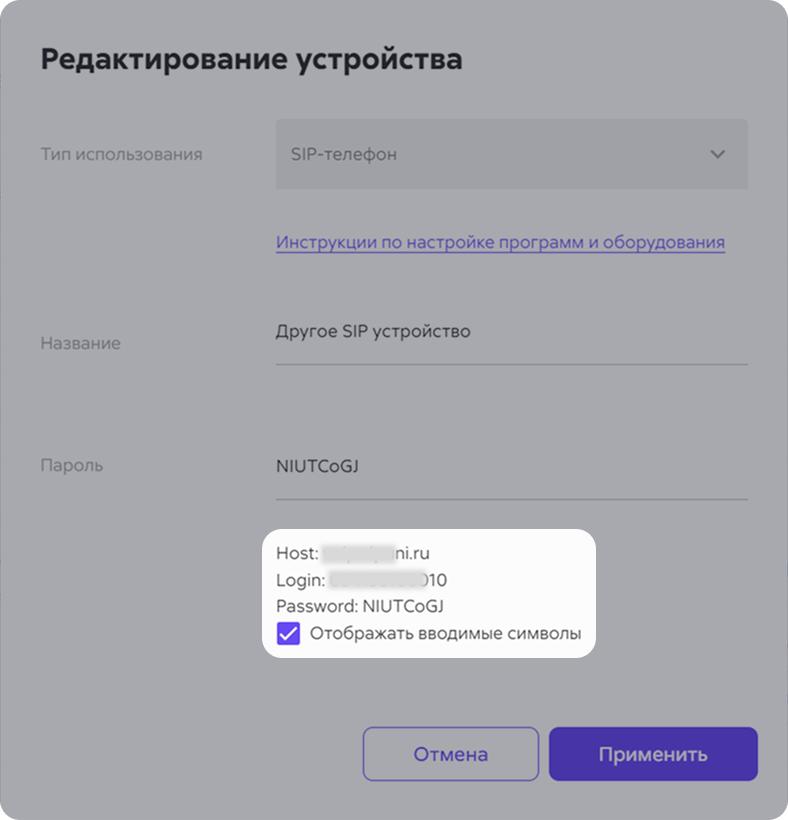
4. Данные авторизации находятся в меню "Пользователи". Откройте настройки учетной записи сотрудника на соседней вкладке браузера и скопируйте данные из устройства «Другое SIP-устройство».

Значение сервера регистрации "Host" может отличаться от указанного на скриншоте.
5. Нажмите на строку созданного аккаунта для дополнительных настроек транспорта.
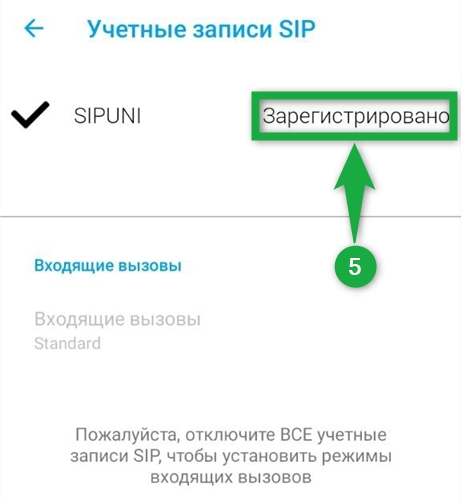
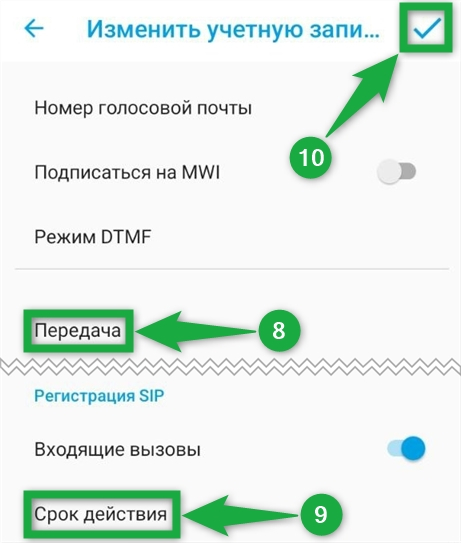
6. Временно отключите аккаунт через параметр "Активировать учетную запись" и перейдите в раздел "Расширенные настройки".
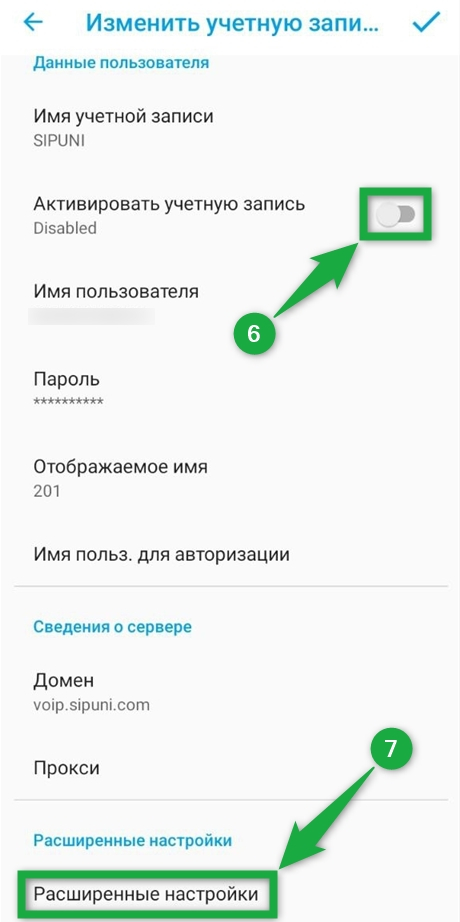
7. Поменяйте транспорт на UDP или TCP в параметре "Передача", если не происходит регистрация аккаунта. В параметре "Срок действия" укажите значение 120. Примените настройки. Не забудьте включить аккаунт через параметр "Активировать учетную запись" (п.3).
Установка приложения завершена.