ZOIPER (iOS)
Статья описывает установку и настройку приложения Zoiper для мобильных телефонов iOS 14.4.1.
PUSH уведомления доступны только на платной версии приложения.
Настройка
1. Скачайте и установите программу из AppStore.
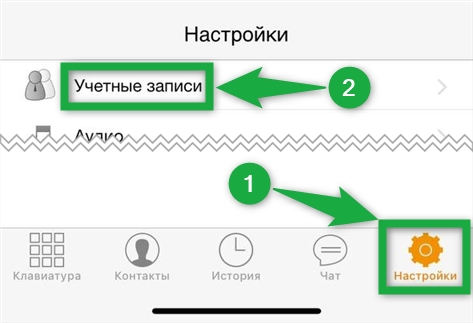
2. После установки приложения откроется главная страница с набором номера. Нажмите на значок "Настройки" и далее "Учетные записи".
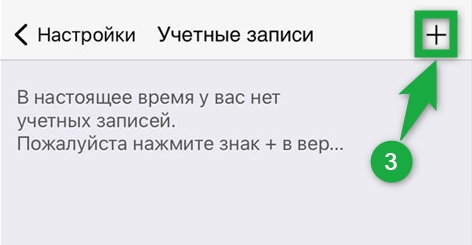
3. Для добавления новой учетной записи нажмите +.
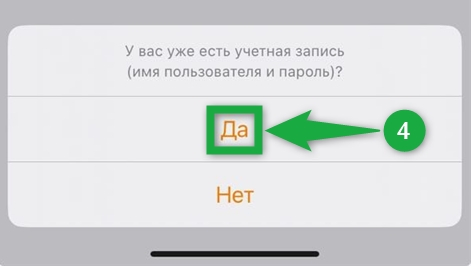
4. «У вас уже есть учетная запись?» - нажмите «Да».
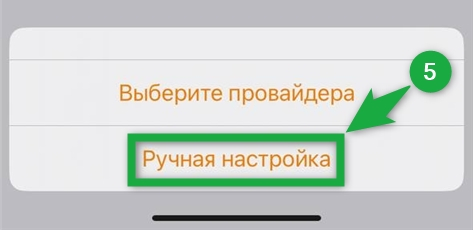
5. Нажмите «Ручная настройка».
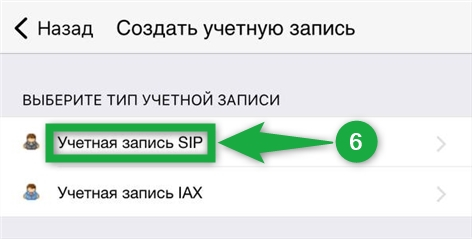
6. Выберите «Учетная запись SIP».
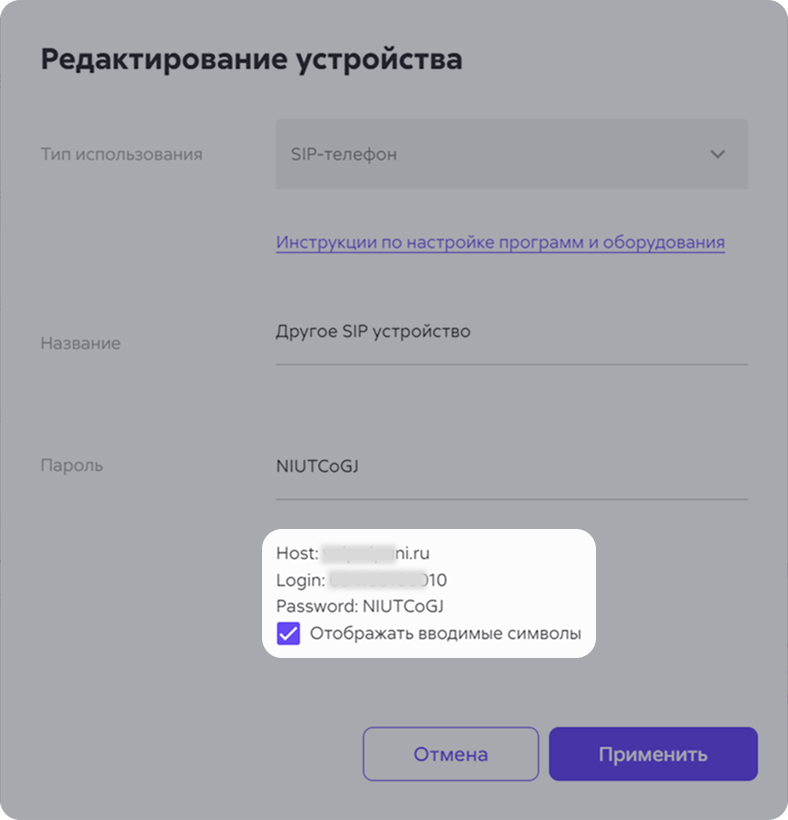
7. Заполните данные для авторизации и нажмите кнопку «Зарегистрировать». Статус регистрации отобразится в верхней части окна.
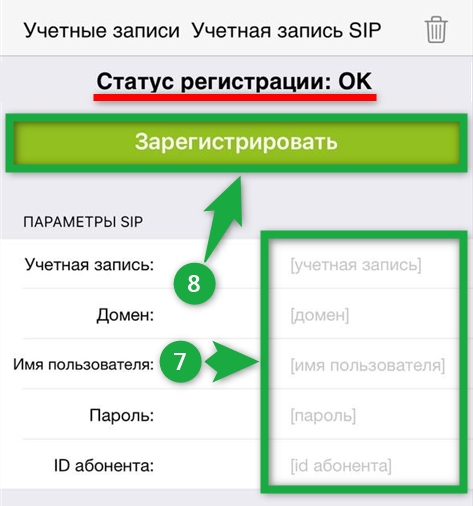
Учетная запись - любое название, имя сотрудника.
Домен - Host
Имя пользователя - Login.
Пароль - Password.
ID абонента - Короткий номер сотрудника.
8. Данные авторизации находятся в меню "Пользователи". Откройте настройки учетной записи сотрудника на соседней вкладке браузера и скопируйте данные ииз устройства «Другое SIP-устройство».
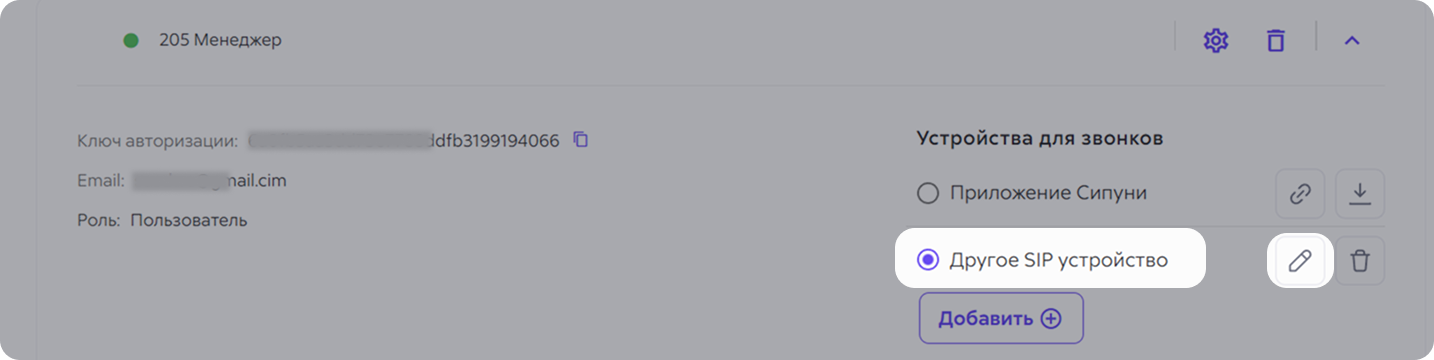
Значение сервера регистрации "Host" может отличаться от указанного на скриншоте.
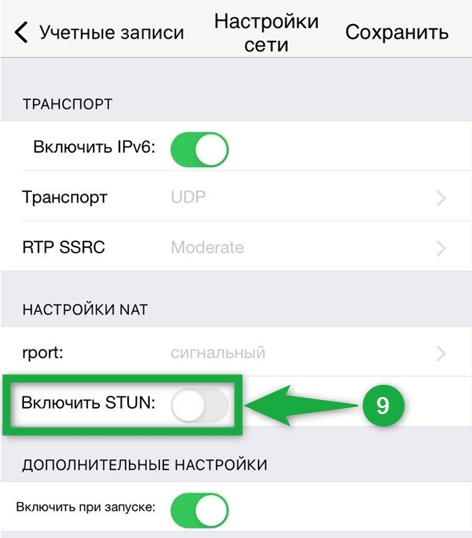
9. Откройте настроенный аккаунт и перейдите в раздел "Настройки сети". Установите переключатель параметра "Включить STUN" в режим выключено.