
1. DOC SIPUNI
  2. База знаний Сипуни
  3. Устройства для звонков
  4. Решения Сипуни
  5. Микрофон не работает/заблокирован в Коммуникаторе Сипуни

Микрофон не работает/заблокирован в Коммуникаторе Сипуни


Иногда при звонках через Коммуникатор Сипуни собеседника не слышно — это не ошибка системы, а просто микрофон заблокирован браузером или операционной системой.

В этой статье покажем, где проверить разрешения и как включить микрофон, чтобы звук снова заработал.

Как настроить микрофон, если он заблокирован

  1. Проверьте разрешение микрофона в браузере. Перейдите в свойства коммуникатора и нажмите «Проверка микрофона».
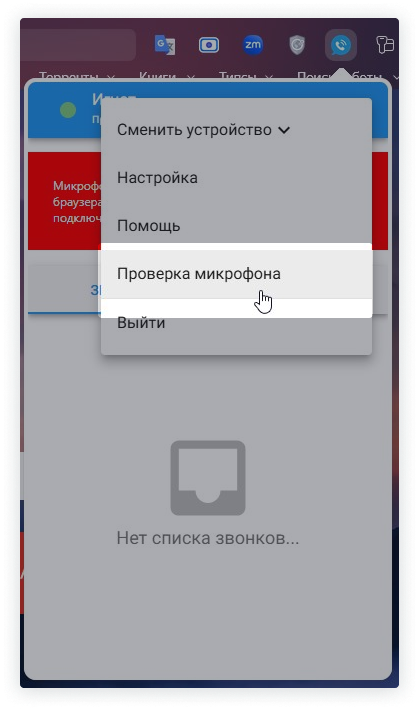
Окно Коммуникатора Сипуни с открытым меню, где выбрана команда «Проверка микрофона» для настройки и тестирования звука.
  1. Нажмите на значок микрофона, чтобы проверить его работу.
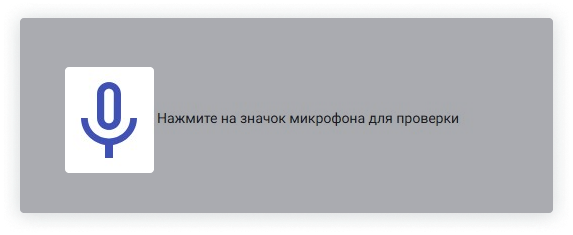
Экран проверки микрофона с иконкой микрофона и надписью «Нажмите на значок микрофона для проверки» в интерфейсе Коммуникатора Сипуни.

3. В уведомлении нажмите «Разрешить».
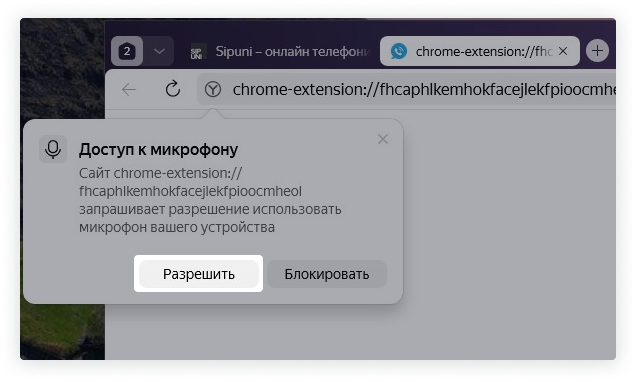
Всплывающее окно браузера с запросом доступа к микрофону и активной кнопкой «Разрешить» при использовании Коммуникатора Сипуни.

 4.Перейдите в настройки браузера.

Выпадающее меню в браузере для того, чтобы выбрать строку «Настройки»

 5. Напишите в поисковой строке слово «микрофон» и перейдите в раздел «Расширенные настройки сайтов».
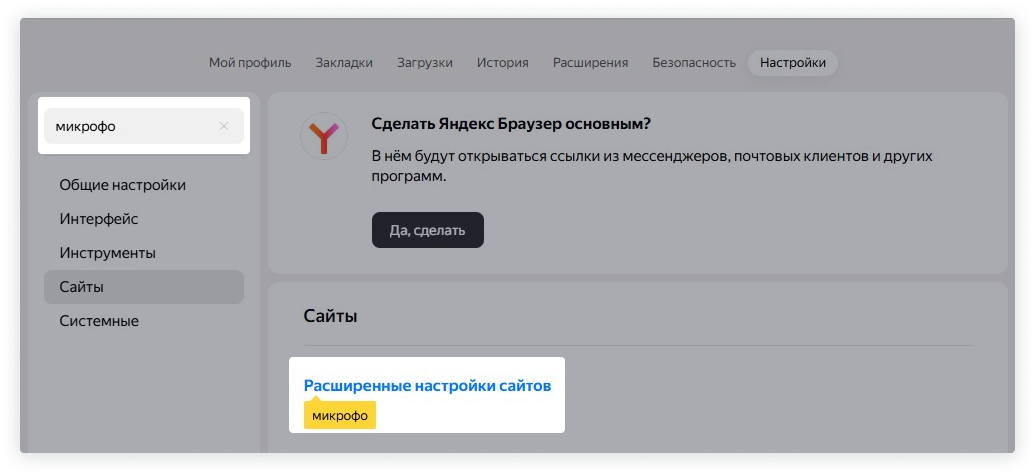
Поиск настройки микрофона через поисковик, чтобы открыть «Расширенные настройки сайтов»

6. Проверьте микрофон в выпадающем списке.
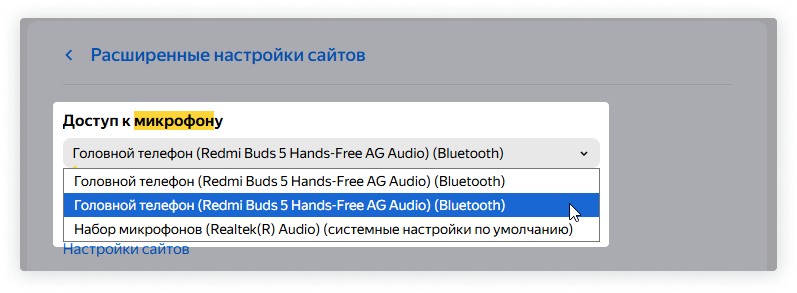
Выделен выпадающий список устройств, к которым имеет доступ к микрофону

7. Нажмите на ссылку «Настройки сайтов».
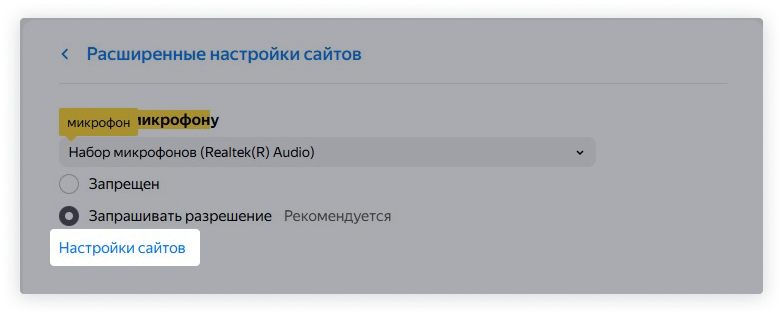
Выделена ссылка «Настройки сайтов», чтобы перейти к настройке разрешенных приложений.

8. Проверьте коммуникатор Сипуни в списке разрешенных приложений.
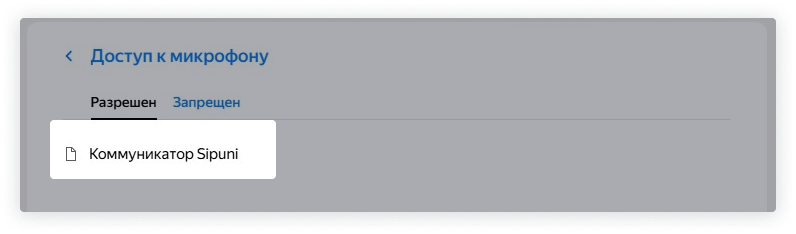
Выделен «Коммуникатор Сипуни» в списке разрешенных приложений в браузере

9. В настройках операционной системы через поиск найдите «Выбрать приложения, которые могут получать доступ к микрофону».
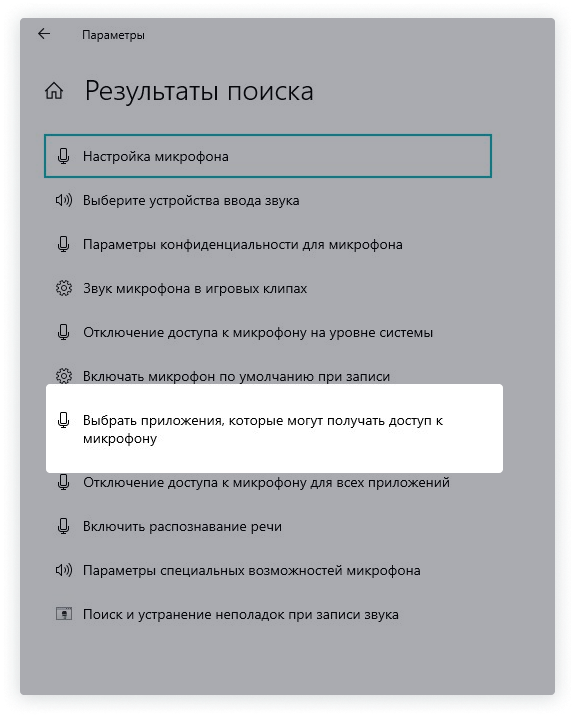
Выделена настройка «Выбрать приложения, которые могут получать доступ к микрофону», чтобы настроит доступ к Коммуникатору Сипуни

10. Включите параметр «Разрешить приложениям доступ к микрофону».
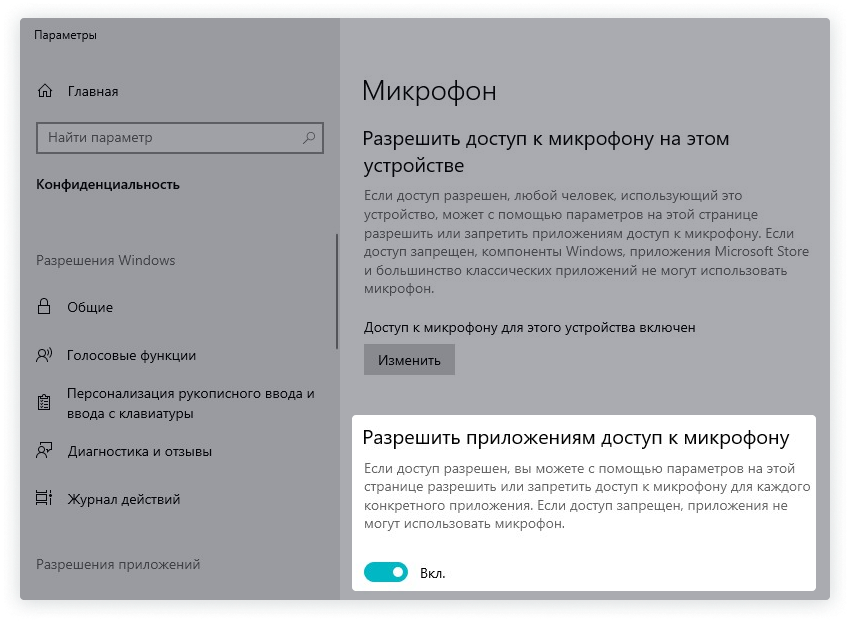
Выделена настройка «Разрешить приложениям доступ к микрофону», чтобы дать доступ к микрофону в Коммуникаторе Сипуни

После того как вы проверите настройки и разрешите доступ к микрофону, Коммуникатор снова сможет принимать и передавать звук.

Предыдущая статья Нет всплывающих уведомлений
Следующая статья Приложение Сипуни