

Интеграция Сипуни с Usedesk
Интеграция Сипуни с Usedesk помогает объединить звонки и обращений клиентов в одной системе — чтобы ничего не терялось и каждая заявка быстро получала ответ.
В статье расскажем, как подключить интеграцию Сипуни с Usedesk, что указать в настройках в Сипуни и как правильно настроить интеграцию, чтобы тикеты создавались автоматически.
Интеграция доступна на расширенном и профессиональном тарифах. Для подключения интеграции обратитесь поддержку Сипуни в Telegram или в MAX
Шаг первый. Настройка в Usedesk
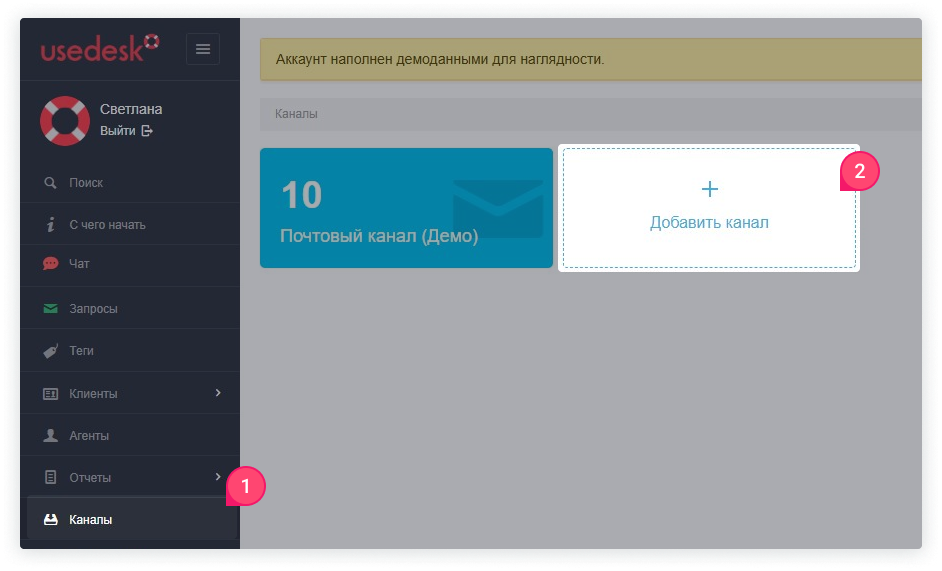
1. Перейдите в раздел «Каналы» и нажмите на «Добавить канал»
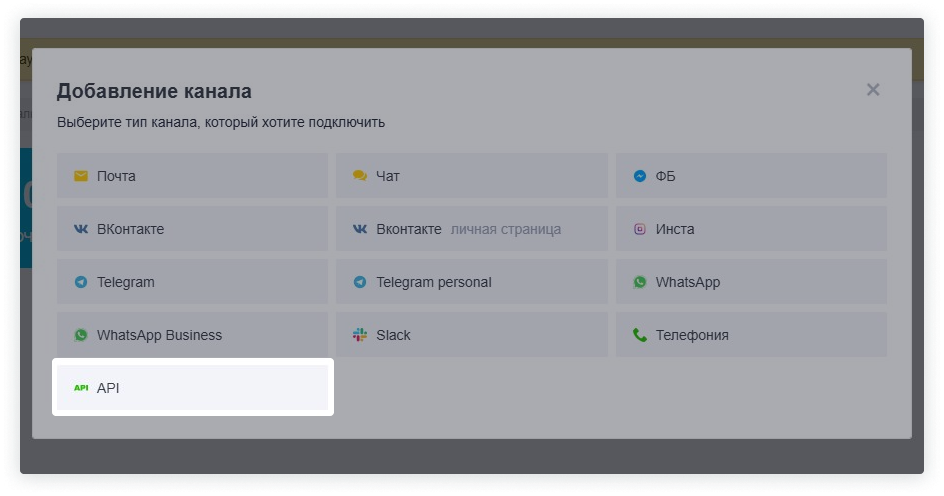
2. Добавьте новый канал «API».
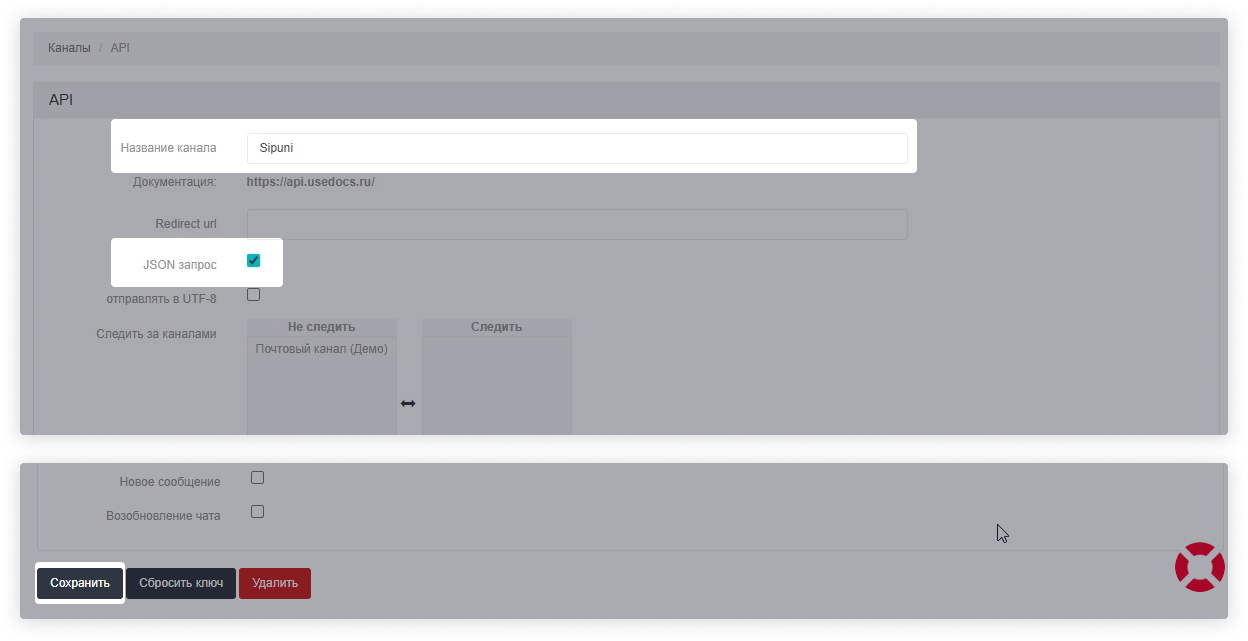
3. Напишите название канала и включите параметр «JSON запрос». Нажмите кнопку «Сохранить».
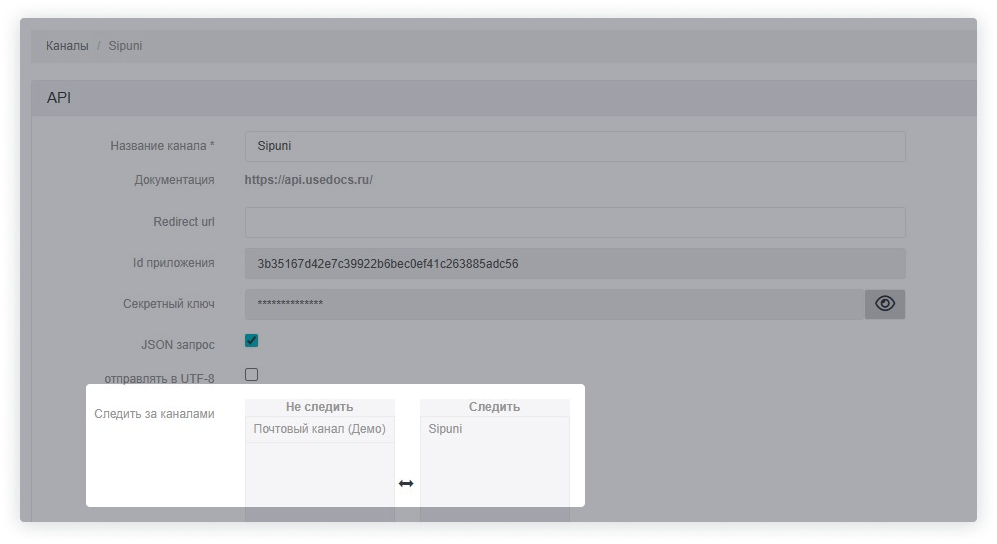
4. После сохранения появится секретный ключ. Скопируйте его.
5. Нажмите на название созданного канала в столбце «Не следить». Он переместится в столбец «Следить». Сохраните страницу через кнопку «Сохранить».
Шаг второй. Настройка в Сипуни
1. Перейдите в меню «Настройки» → «Интеграции» и выберите интеграцию «ЮЗДЕСК».
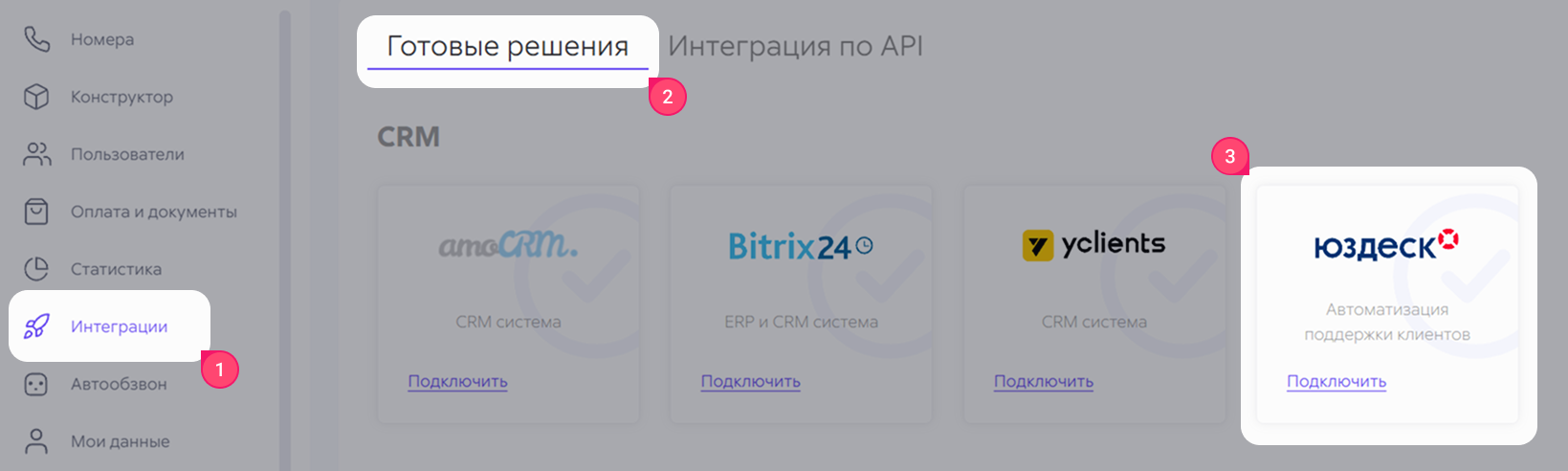
2. Вставьте скопированный ключ API из кабинета Usedesk в поле «Авторизация в Usedesk», затем нажмите «Сохранить».
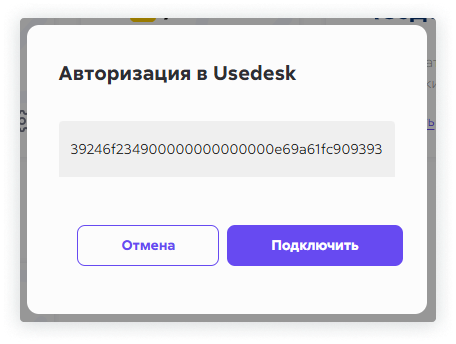
3. Добавьте в поле «API-ключ» скопированный ключ из кабинета Usedesk и нажмите «Сохранить». После сохранения статус должен измениться на «Авторизован».

4. Раздел «Сценарии интеграции».
- Поиск тикетов по статусу — проверяют тикеты только с выбранным статусом. Если поиск завершен без результата, то создается тикет в статусе «Новый». Из нескольких сделок в одном статусе выбирается первая в списке.
- Создавать новый тикет, если уже есть созданные тикеты — новый тикет будет создан по каждому звонку. Без учета созданных тикетов и их статуса. Если включен параметр «Создавать новый тикет, если уже есть созданные тикеты», то поиск тикетов по статусу игнорируется и создается новый тикет во время каждого звонка.
- Создавать Клиента – при включении параметра создает клиента с именем из раздела «Шаблоны».
- Создавать Тикет – создает тикет с именем из раздела «Шаблоны». Существующие Клиент и Тикет проверяются по номеру телефона клиента. Если они будут найдены, то новые не будут созданы.
- Тип создаваемого тикета — указывается тип создаваемого тикета - вопрос, задача, проблема или инцидент.
5. Раздел «Шаблоны».
- Имя клиента — название для новой карточки клиента.
- Тема тикета — название для нового тикета и поле для добавления тега.
- Общие переменные — описание доступных переменных.
6. Раздел «Пользователи». В этом разделе вы можете привязать сотрудников Usedesk к их внутренним номерам в Сипуни. В списке будут отображаться только те внутренние номера, на которые оформлены активные лицензии.
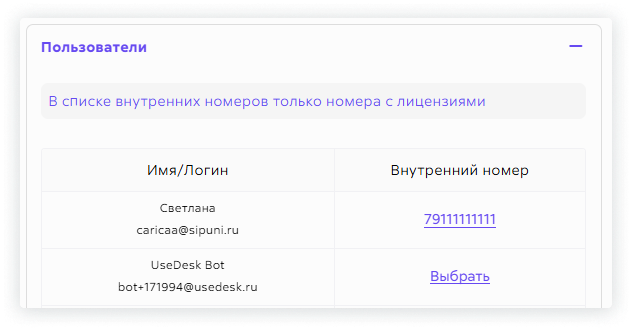
7. Раздел «Дополнительные настройки интеграции».
- Формат номеров — выбор формата для номеров в карточках клиента и тикетах.
- Схемы — параметры для отключения определенных схем из интеграции.
- «Выберите для каких схем выполнять обработку перевода» — создает дополнительную обработку для интеграций amoCRM и S2 при переводе звонка на выбранную схему.
Используется вместе со схемой-распределителем. Звонок обрабатывается в других CRM только при переводе на схему.
- Уведомления для расширения — включает отправку встроенных уведомлений.
