Профессиональный режим
В инструкции рассказываем про подключение и настройку Профессионального режима интеграции Битрикс24 и Сипуни. В Профессиональном режиме можно гибко настраивать:
- Поиск и создание сущностей в Битриксе — лидов, контактов и сделок.
- Заполнение полей в Битриксе с помощью переменных.
- Создание отдельных сценариев обработки звонков для разных схем.
Профессиональный режим интеграции доступен на Расширенном и Профессиональном тарифах Сипуни.
Как включить Профессиональный режим
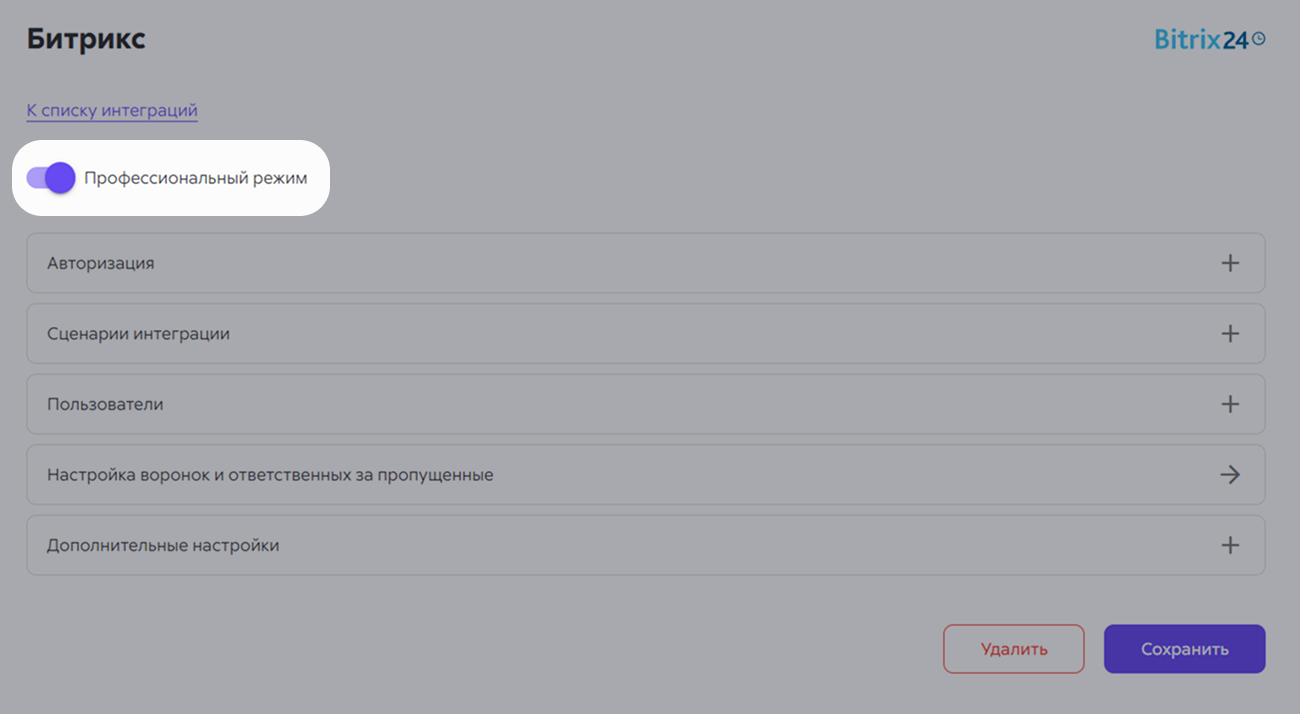
Зайдите в настройки интеграции с Битриксом в личном кабинете Сипуни → включите ползунок «Профессиональный режим».
Как настроить интеграцию в Профессиональном режиме
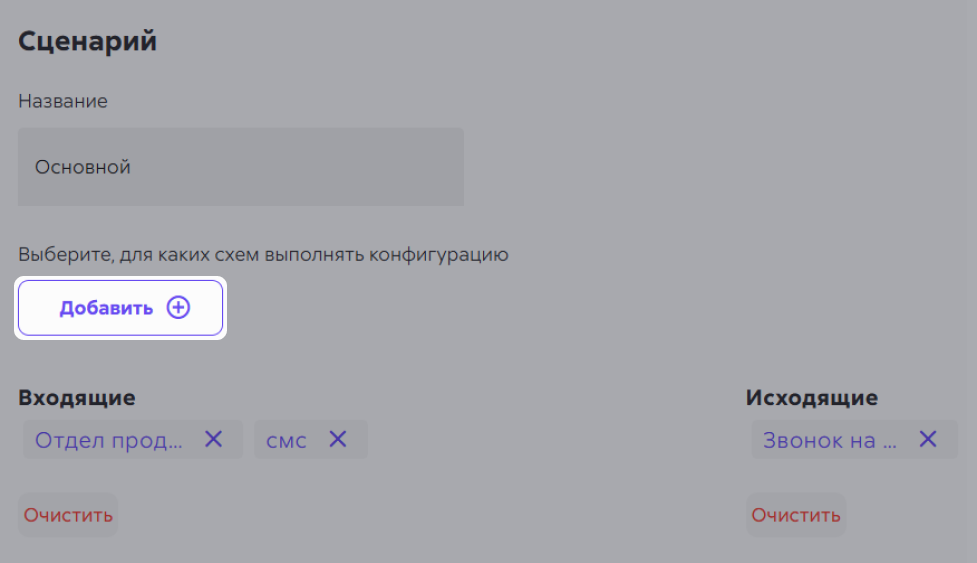
1. Откройте раздел «Сценарии интеграции» → напишите название нового сценария обработки звонков. Здесь вы можете настроить детальную обработку звонков по собственному сценарию.
2. Нажмите кнопку «Добавить» → выберите, для каких схем будет действовать сценарий
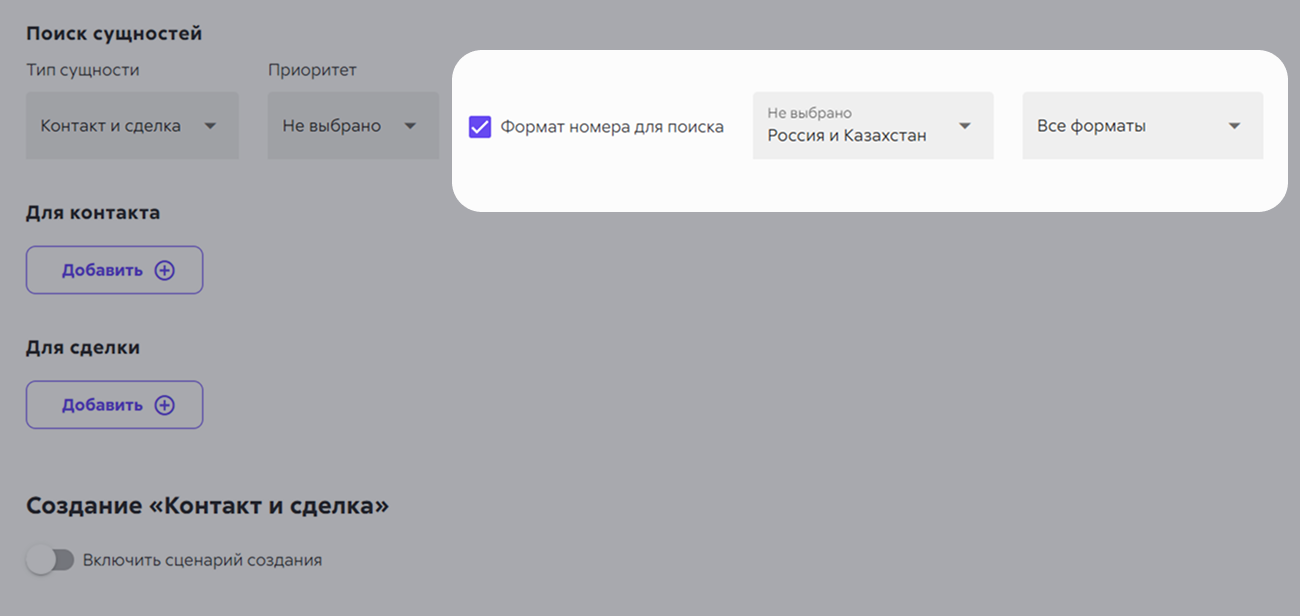
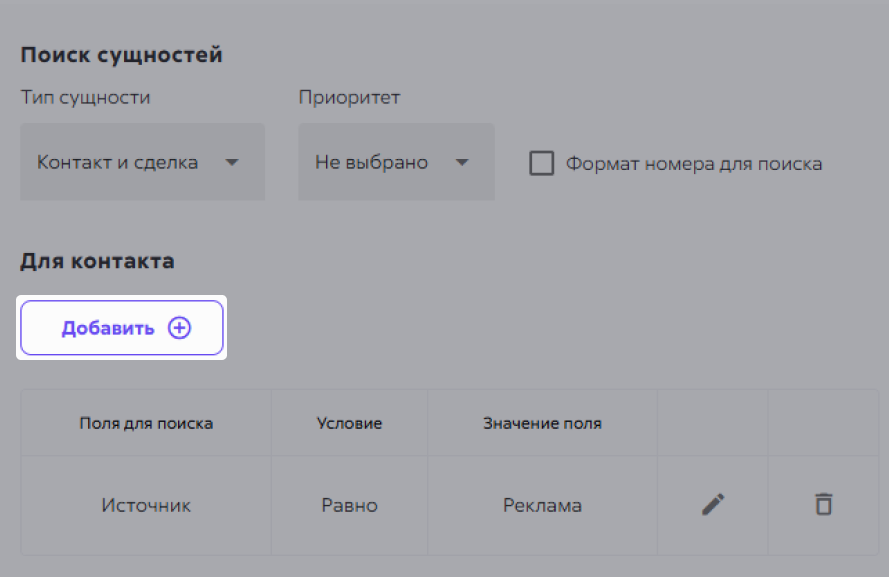
- В части «Поиск сущностей» укажите тип сущности.
- Настройте «Приоритет», это поможет выбрать нужный контакт. Укажите параметр «Более новый» или «Более старый» для выбора по времени создания. Если оставите значение «Не выбрано», контакт будет выбран в случайном порядке.
- Поставьте галочку «Формат номера для поиска» → выберите страну и формат, чтобы в Битриксе не было дублей сущностей.
Формат выбирайте в зависимости от того, как принято записывать номера клиентов у вас в компании.
Если четких правил записи номеров нет — выбирайте вариант «Все форматы».
Например, у вас есть контакт с номером «8 900 555 00 55», в Битриксе номер записан через восьмерку. Когда клиент позвонит с номера «+7 900 555 00 55» — мы не найдем контакт с номером «8 900 555 00 55» и создадим дубль контакта.
- Нажмите кнопку «Добавить». Укажите дополнительные поля для детализации поиска. Интеграция будет искать сущность по значению указанных полей. Если не найдет, то создаст новую.
- Нажмите на ползунок «Включить сценарий создания» → введите название. В названии можете написать текст или переменные (номер абонента, название схемы и так далее).
Список переменных:
- {{abonent_num}} Номер абонента
- {{sipuni_num}} Номер Сипуни
- {{first_tree_name}} Название первой схемы
- {{tree_name}} Название схемы
- {{line_name}} Название линии
- {{operator_name}} Имя оператора, принявшего звонок
- {{call_result}} «Принят», «Пропущенный звонок», «Не дозвонились»
- {{webphone_tag}} Результат звонка коммуникатора
- {{stat_tag}} Метка функции «Дополнительная статистика»
- {{label_name}} Метка звонка
- {{dtmfUserAnswer}} Результат DTMF-донабора в «Голосовом меню»
- {{sip_tag_1}} Теги для номеров. Можно использовать несколько: {{sip_tag_1}} {{sip_tag_2}} {{sip_tag_3}}
- Нажмите кнопку «Добавить» → настройте создание дополнительных полей для новых сущностей.
Важно! Настройте поиск по открытым сделкам, чтобы создавать сделки, если клиент обратился повторно спустя время.
Как это сделать: в строке «Поиск сущностей» выберите тип сущности «Контакт и сделка» → в разделе «Для сделки» нажмите «Добавить» → в «Поле для поиска» выберите пункт «Закрыта» → в поле «Условия» выберите «Равно» → в «Значении поля» выберите «Нет».
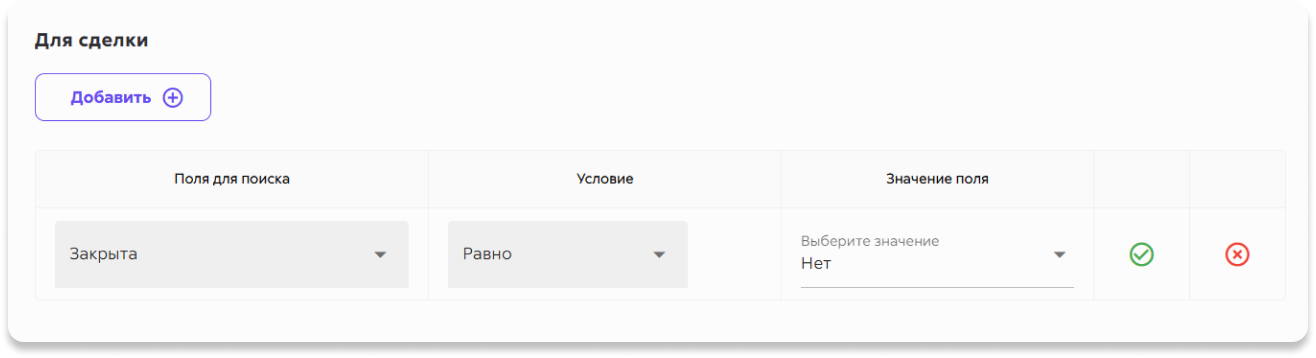
Если не настроить поиск по открытым сделкам, система будет учитывать еще и закрытые сделки, если они есть. Когда клиент обратится повторно — новую сделку система не создаст, так как найдет закрытую.
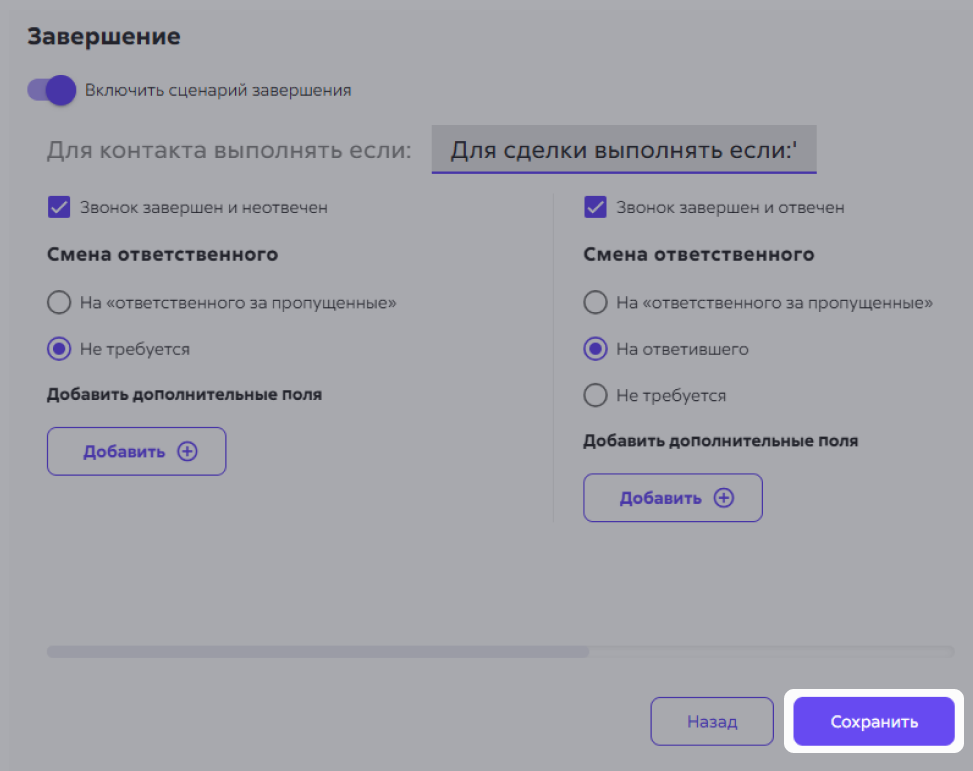
- Чтобы создать завершающий сценарий, нажмите ползунок «Включить сценарий завершения».
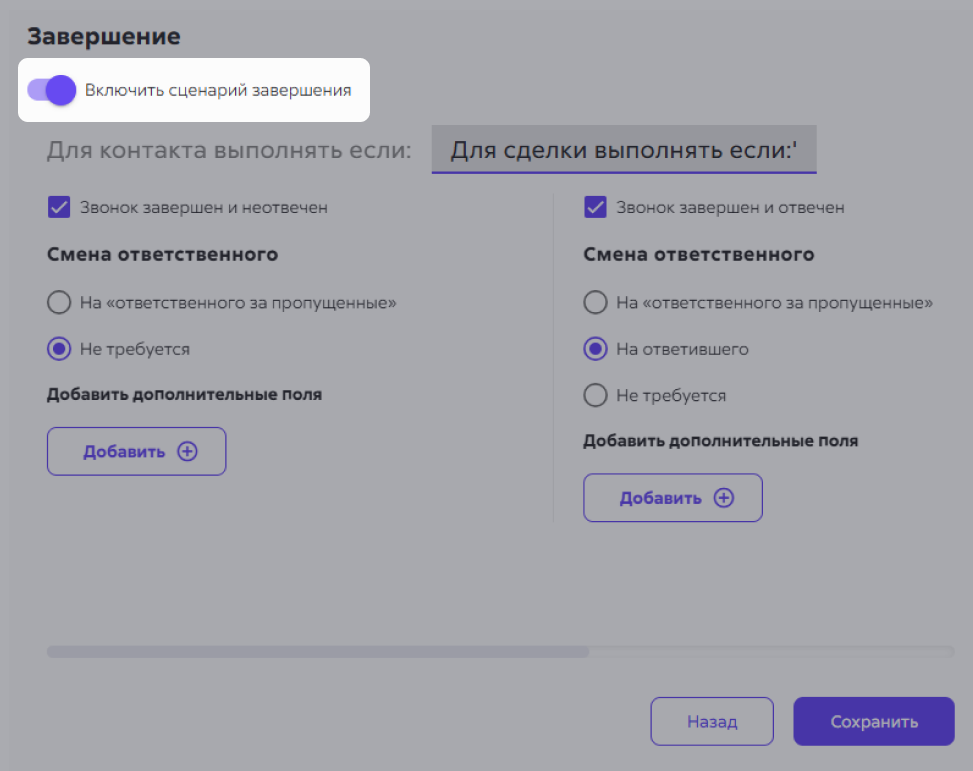
Укажите условие выполнения:
- звонок завершен и не отвечен (пропущенный);
- звонок завершен и отвечен;
- звонок переведен.
Можете настроить смену ответственного и добавить дополнительные поля. Переменные для поля «Значение»:
- {{abonent_num}} Номер абонента
- {{sipuni_num}} Номер Сипуни
- {{first_tree_name}} Название первой схемы
- {{tree_name}} Название схемы
- {{line_name}} Название линии
- {{operator_name}} Имя оператора, принявшего звонок
- {{call_result}} «Принят», «Пропущенный звонок», «Не дозвонились»
- {{webphone_tag}} Результат звонка коммуникатора
- {{stat_tag}} Метка функции «Дополнительная статистика»
- {{label_name}} Метка звонка
- {{dtmfUserAnswer}} Результат DTMF-донабора в «Голосовом меню»
- {{sip_tag_1}} Теги для номеров, можно использовать несколько: {{sip_tag_1}} {{sip_tag_2}} {{sip_tag_3}}
- Когда закончите настройку сценария, нажмите кнопку «Сохранить». Готово!