
amoCall
amoCall — это виджет, который позволяет звонить и принимать звонки прямо в amoCRM. Виджет работает в браузерах Google Chrome и Яндекс.
Не используйте amoCall вместе с другими программами Сипуни: десктопным приложением и веб-расширением. Если одновременно использовать несколько наших программ, звонки могут теряться и дублироваться, а качество связи — портиться.
Если в какой-то момент вы захотите перейти с amoCall на десктоп или веб-расширение — сделать это можно без проблем. Главное сначала отключите amoCall в настройках интеграции.
В инструкции рассказываем, как включить сотрудникам amoCall, как настроить виджет, а также как звонить и принимать звонки.
Как включить amoCall
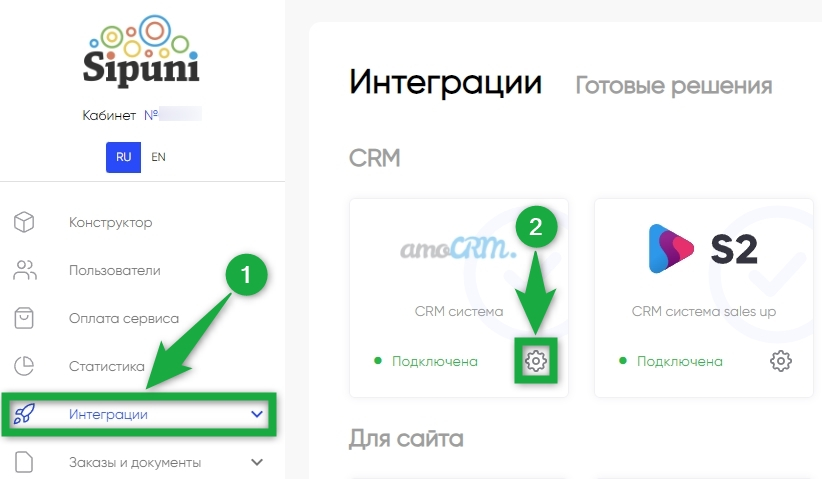
1. Перейдите в раздел «Интеграции» → настройки интеграции с amoCRM.
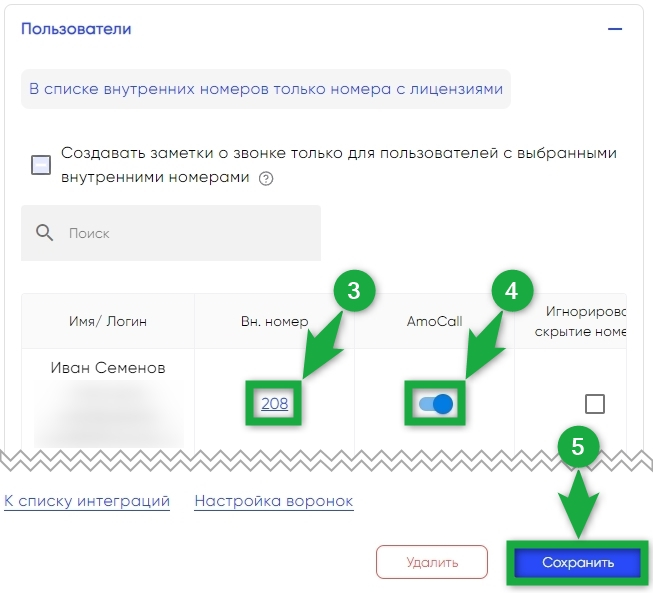
2. Откройте вкладку «Пользователи». В ней отображаются сотрудники, которых вы добавили в amoCRM.
3. Найдите сотрудника, которому хотите включить amoCall → укажите его внутренний номер Сипуни. Это нужно, чтобы синхронизировать сотрудников на стороне amoCRM с сотрудниками на стороне Сипуни.
4. Нажмите на ползунок в столбце «amoCall» → нажмите кнопку «Сохранить».
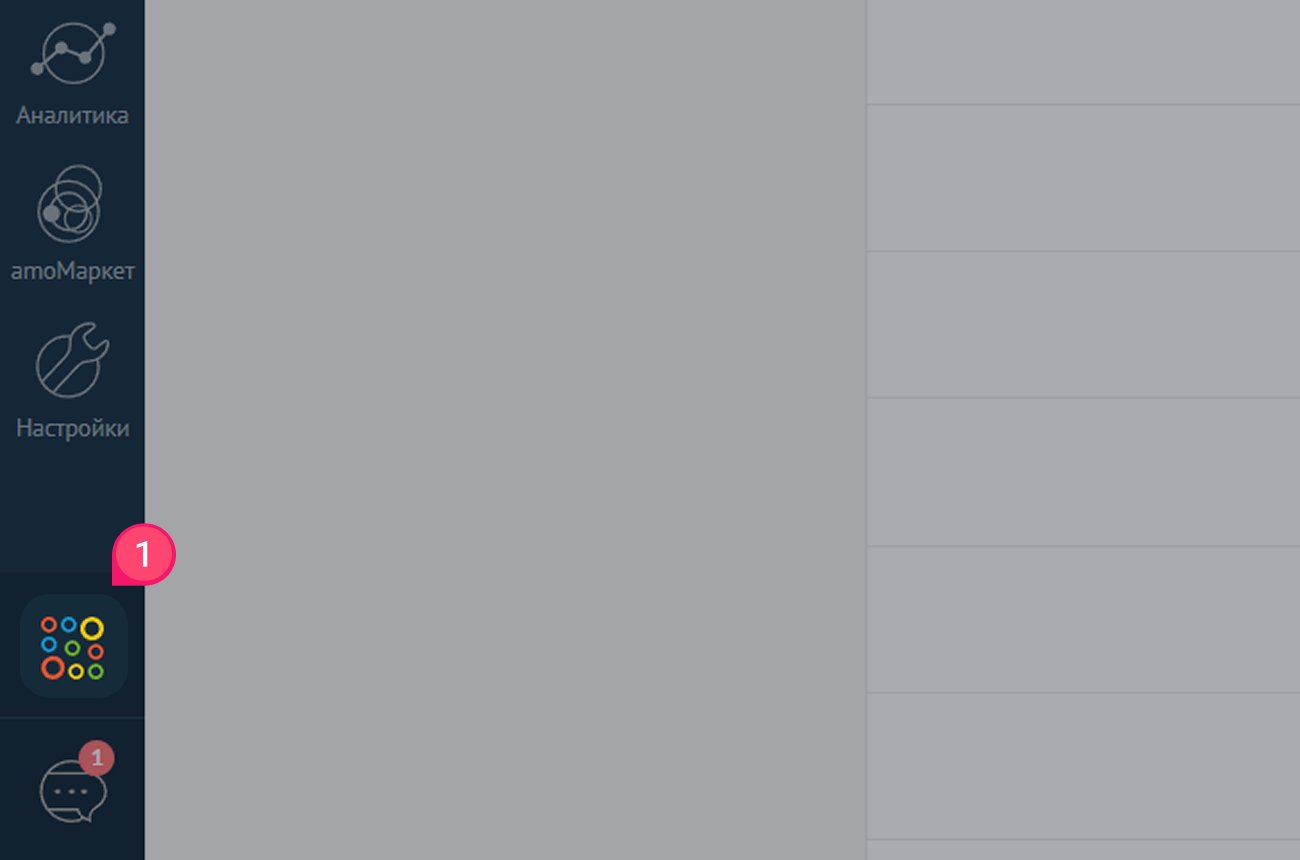
После этого в amoCRM появится виджет — он открывается по кнопке внизу боковой панели.
Как работать в amoCall
Как позвонить
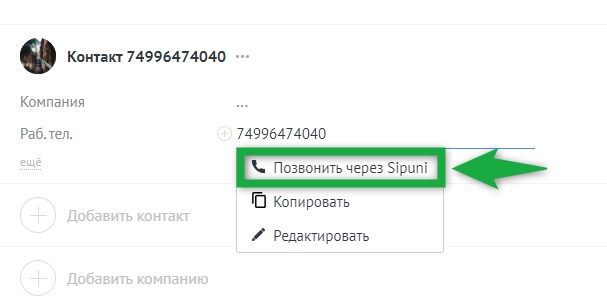
Способ 1. Зайдите в сделку или в контакт → нажмите на номер телефона клиента → выберите «Позвонить через Sipuni».
Способ 2. Введите номер в виджете → нажмите «Позвонить». Пойдет исходящий звонок.
![Интерфейс активного вызова: отображается имя контакта «Иван Иванов» со статусом «[на линии]» и номер телефона 84996474040 для идентификации звонящего.](../../assets/images/1393/54304405-5ebb-11ee-bad6-fa163e2ff576.jpg)
В виджете доступен выбор линии для исходящих звонков.
![Интерфейс управления звонком: отображается имя контакта «Петр Петров [на линии]». Предлагается выбрать исходящую линию из четырёх вариантов, включая SIMкарту, городской и мобильный номера Sipuni.](../../assets/images/1393/5359b175-5ebb-11ee-bad6-fa163e2ff576.jpg)
Как принять звонок
Чтобы принять звонок, нажмите на зеленую трубку.
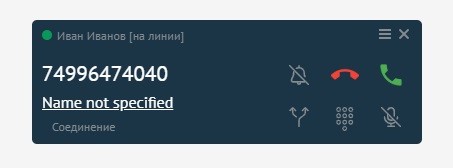
Если клиент уже есть в CRM, мы покажем его имя и дадим ссылку на карточку контакта.
Как управлять amoCall
|
|
|
|---|---|

|
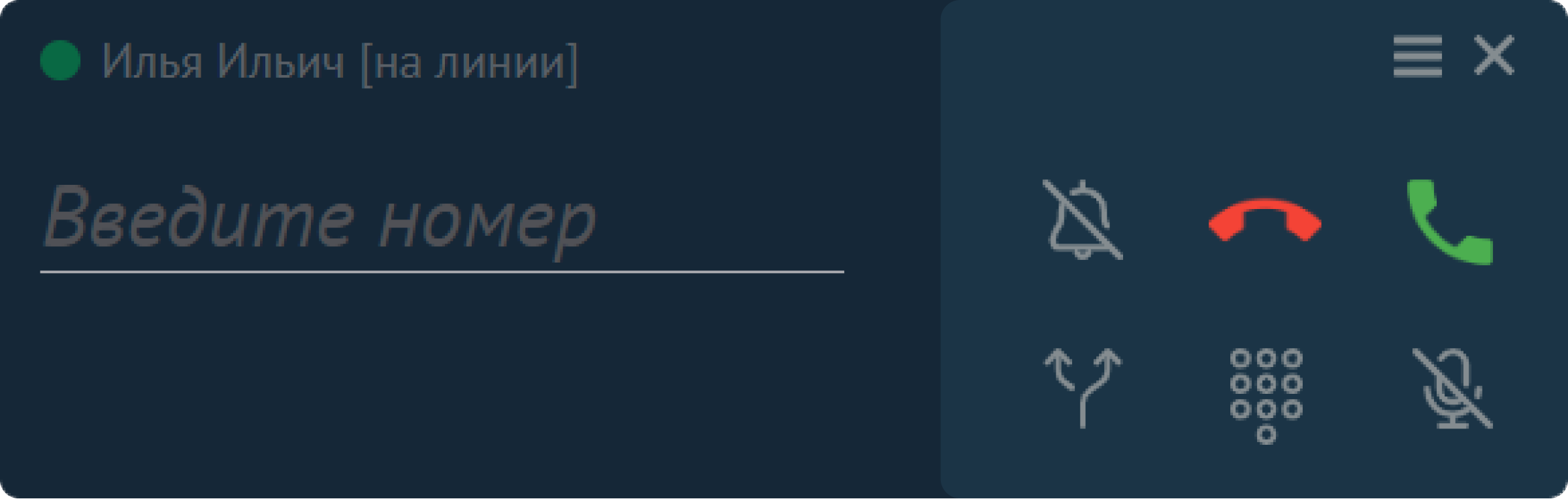
Отключить звук входящих звонков. |

|
Завершить/сбросить звонок. |

|
Принять звонок/позвонить. |

|
Перевести звонок на другого сотрудника. |

|
Включить/выключить тональный набор (DTMF). |

|
Отключение микрофона |
Как настроить amoCall
Нажмите «☰» → откройте раздел «Настройки». В «Настройках» можно включить или выключить звук звонка, добавить дополнительные функции и выбрать устройство.

|
Всплывающее окно отзыва о звонке. Работает для разговора длительностью более 30 секунд. |

|
Карточка контакта будет открываться после ответа на звонок. |
|
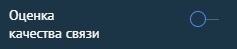
После завершения разговора вы можете оценить качество связи. |
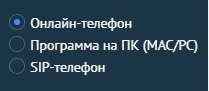
|
Можно выбрать активное устройство для совершения исходящих и входящих звонков. |

|
Если опция выключена, AmoCall перейдет в беззвучный режим — вы не услышите входящий вызов. |
Как сменить статус в amoCall
Нажмите на цветной кружок рядом с вашим именем → выберите новый статус.
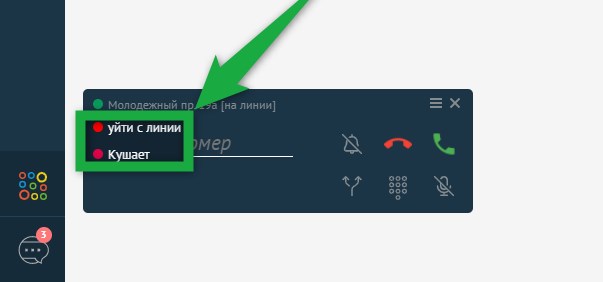
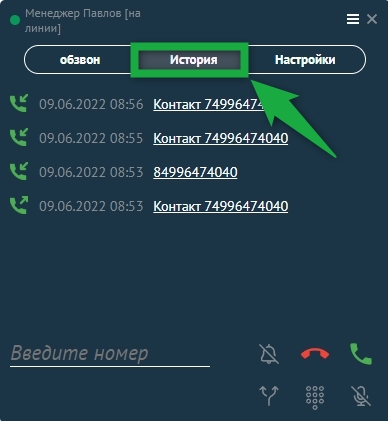
Как посмотреть историю своих звонков
Нажмите «☰» → откройте раздел «История».