

Статистика по звонкам
В разделе «Статистика по звонкам» можно проанализировать, сколько было пропущенных, сколько входящих и исходящих, как долго длились разговоры, как быстро отвечали сотрудники и кто именно, по какой из схем было больше звонков.
В инструкции разберемся, как настроить фильтры, как смотреть и выгружать статистику.
Сперва посмотрим самый простой вариант — выбрать статистику за определенный период по всем звонкам. Во второй части статьи перейдем к ниндзяго-тактикам: как отфильтровать статистику по определенным критериям и настроить отображение.
Если вас интересует, как выгрузить статистику, то вам сюда: «Как выгрузить статистику».
Как посмотреть статистику за период
В этом примере показан самый простой способ просмотра статистики — без дополнительных фильтров.
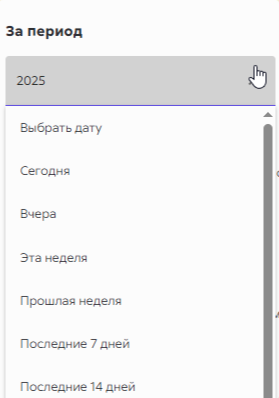
Перейдите в меню «Статистика» и укажите период, за который нужно посмотреть данные.
Когда выберете нужный период, нажмите кнопку «Показать статистику». Покажем данные по всем номерам.
Как настроить фильтры
Теперь посмотрим, как настроить статистику по конкретным фильтрам.
По номеру. Если хотите посмотреть статистику по конкретному номеру — введите его в это поле в любом формате. Здесь можно посмотреть статистику только по одному номеру, ввести несколько номеров за раз не получится.

По id звонка. У каждого звонка есть уникальный id. Если вам нужно быстро найти конкретный звонок, введите эт
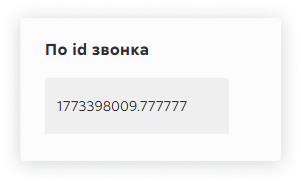
от id в поле поиска — система покажет нужную запись без использования дополнительных фильтров.
Все остальные фильтры живут под кнопкой «Добавить фильтры» в разделе «По фильтрам».

Ниже расскажем, какие данные дает увидеть каждый фильтр. Добавляйте нужные.
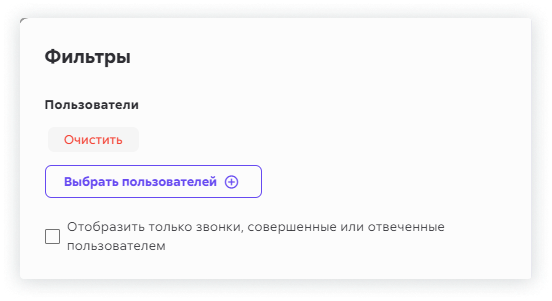
Пользователи — показывает звонки выбранного сотрудника, группы или отдела, включая пропущенные вызовы на внутренний номер.
Отобразить только звонки, совершенные или отвеченные пользователем — показывает только звонки, где выбранный сотрудник был участником разговора. Если пользователь пропустил вызов, то вызов в статистику не добавим.
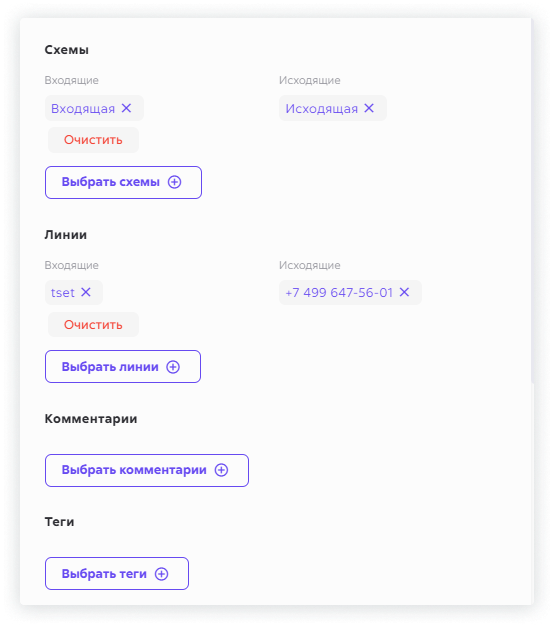
Схемы — показывает звонки, которые прошли через выбранные схемы из Конструктора Сипуни.
Линии — показывает звонки по выбранным номерам телефонов.
Комментарии — показывает звонки, к которым был добавлен выбранный комментарий. Используйте этот фильтр, если нужно найти звонки с определенными пометками сотрудников, например с информацией о результате разговора, договоренностях с клиентом или других деталях звонка.
Теги — поиск звонков с определенным тегом из функции «Дополнительная статистика». Используйте этот фильтр, чтобы найти звонки, которые были отмечены определенным тегом, например для быстрого просмотра звонков по теме, типу обращения или результату разговора. Функция «Дополнительная статистика» работает только на тарифах «Расширенный» и «Профессиональный».
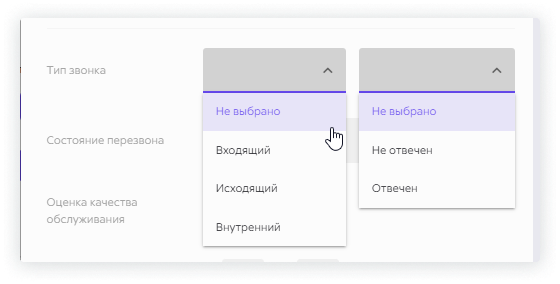
Тип звонка — фильтр по типам звонков: «Входящий», «Исходящий» и «Внутренний». Дополнительно можно указать результат звонка: «Отвечен» или «Не отвечен». Например, чтобы посмотреть пропущенные звонки, выберите тип «Входящий» и результат «Не отвечен».
Состояние перезвона — показывает статус перезвона по пропущенным звонкам. Позволяет увидеть, через какое время клиент перезвонил сам или через сколько менеджер связался с ним после пропущенного вызова. Доступно начиная с тарифа «Расширенный».
Оценка качества обслуживания — позволяет отфильтровать звонки по оценке клиента. Оценка выбирается из выпадающего списка. Доступно начиная с тарифа «Расширенный».
Длительность звонка в секундах — показывает звонки с определенной длительностью. Включает время дозвона и разговора. Например, если клиент ждал ответа 10 секунд и разговаривал с оператором 50 секунд, длительность звонка будет 60 секунд.
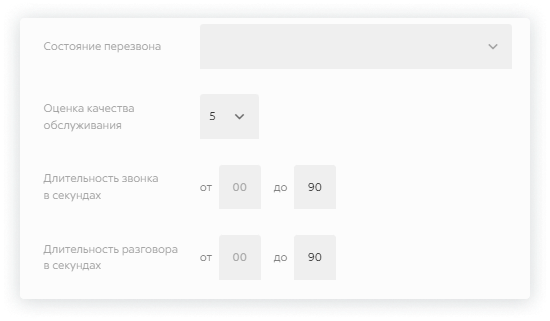
Длительность разговора в секундах — показывает звонки с определенной длительностью разговора. Время дозвона не учитывается. Например, если клиент ждал ответа 10 секунд, а разговаривали 50 секунд, длительность разговора будет 50 секунд.
Не отображать анонимные звонки — скрывает звонки, в которых не определяется номер абонента. Звонки с анонимных номеров были распространены раньше, сейчас их стало меньше, но этот фильтр все еще можно использовать, чтобы в статистику не попадали анонимусы.
Только новые клиенты — показывает только первые звонки клиентов, которые ранее не обращались в компанию.
Только уникальные номера — отображает вызовы только с уникальных номеров, без повторов. Например, один и тот же клиент звонил несколько раз. В статистике покажем только его первый звонок, который соответствует другим выбранным фильтрам и периоду.
Только избранное — показывает звонки, которые были отмечены вручную в первом столбце таблицы. Про это говорим чуточку ниже.
Только активные звонки — отображает звонки, в которых длительность разговора больше значения, установленного в настройках кабинета Сипуни. Порог длительности настраивается в разделе «Настройки кол-центра». Там можно указать, сколько секунд должен длиться разговор, чтобы звонок считался активным. Если настройка не изменялась, по умолчанию активными считаются звонки с длительностью разговора более 90 секунд.
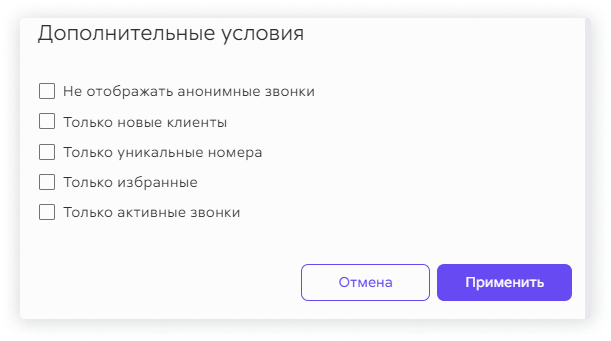
Например, вот так будут отображаться данные по типу звонков:
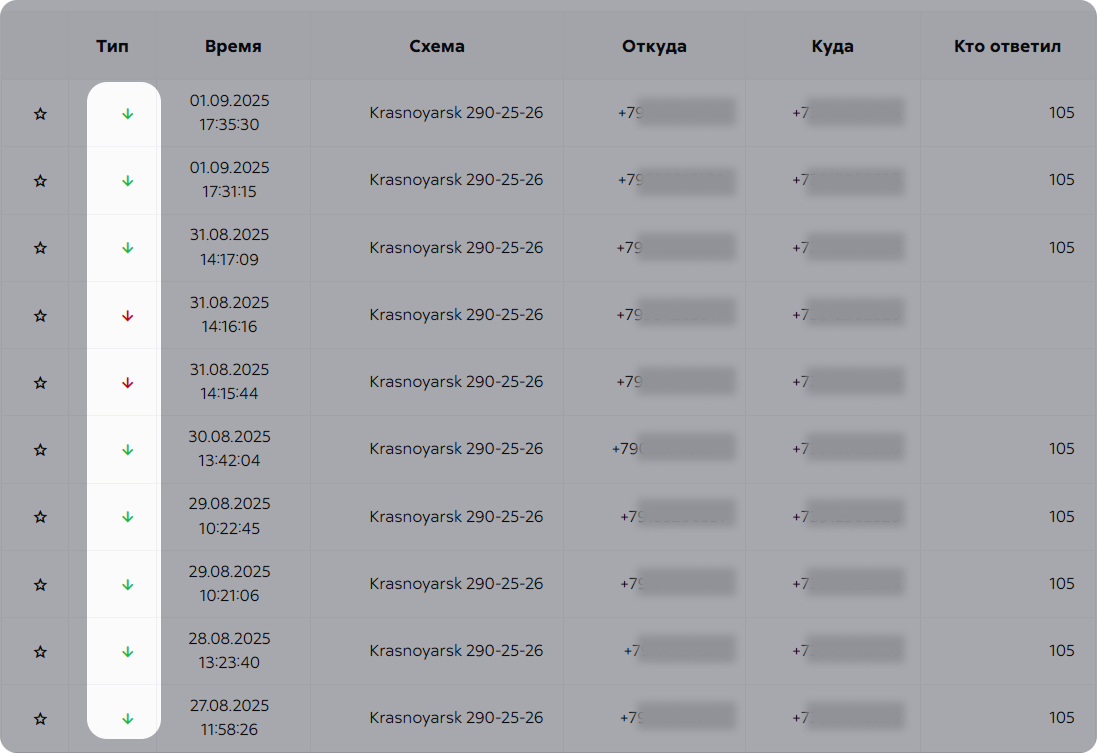
Как настроить отображение результатов статистики
По умолчанию в таблице отображается только базовый набор столбцов. Часть данных скрыта, чтобы таблица не была перегружена.
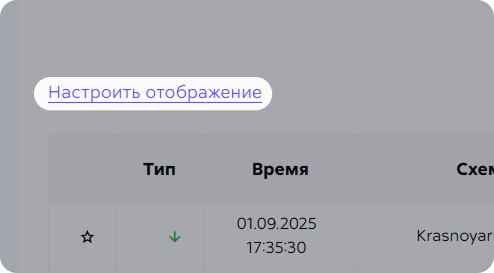
Если вам не хватает какой-то информации, например по схеме, номеру или длительности разговора, нажмите «Настроить отображение». Тут можно включить скрытые столбцы и оставить в таблице только то, что действительно нужно.
ID звонка — уникальный идентификатор звонка.
Избранное — показывает звонки, отмеченные путеводной звездой. Добавить звонок в избранное можно через иконку звезды в крайнем левом столбце. При включении фильтра «Только избранные» будут показаны только отмеченные звонки.

Тип — отображение типа звонка.

Время — дата и время звонка в формате ДД.ММ.ГГГГ ЧЧ:ММ:СС.
Схема — схема из Конструктора Сипуни, в которой звонок был принят или завершен.
Исходящая линия — номер, через который был совершен исходящий звонок.
Откуда — номер, с которого был начат звонок.
Куда — номер, на который был направлен звонок.
Кому звонили — участники звонка и длительность вызова для каждого из них.
Кто разговаривал — участники принятых вызовов и длительность разговора для каждого из них.
Кто ответил — номер, который принял звонок (внутренний номер сотрудника или номер клиента).
Отдел — отделы, через которые прошел звонок.
Длительность звонка — общая длительность вызова, включая время разговора.
Длительность разговора — время разговора с момента ответа до завершения звонка.
Время ответа — время с начала звонка до момента, когда абонент ответил.
Состояние перезвона — статус пропущенного звонка: через какое время оператор перезвонил клиенту, клиент дозвонился сам или были попытки дозвона. Доступно на тарифах «Расширенный» и «Профессиональный».
Оценка — оценка звонка, оставленная через функцию «Оценка качества обслуживания». Доступно начиная с тарифа «Расширенный».
Информация из CRM — ссылки на контакт и сделку в amoCRM, а также информация о добавлении звонка. Настройка доступна на тарифах «Расширенный» и «Профессиональный».
Комментарий — комментарий, добавленный к звонку.
Теги — теги, добавленные через функцию «Дополнительная статистика». Доступно начиная с тарифа «Расширенный».
Инициатор завершения звонка — кто завершил звонок: оператор или клиент.
Ответственный из CRM — назначаете ответственного сотрудника за контакт в amoCRM. Настройка доступна на тарифах «Расширенный» и «Профессиональный».
DTMF — показывает, какую кнопку клиент нажал в голосовом меню во время звонка.
Отдел — показывает, какой отдел обрабатывал звонок.
Запись звонка — ссылка для прослушивания записи разговора.
Как выгрузить статистику
Нажмите на кнопку «Выгрузить статистику из кабинета», чтобы скачать статистику звонков и обработать их через внешнее приложение.

Вы можете скачать файл в формате:
- CSV,
- Excel (XLSX).
Теперь вы знаете, как работать со статистикой по звонкам. Комбинируйте фильтры и настраивайте их под свои задачи.
