

MCN
В этой инструкции вы узнаете, как подключить номер MCN к Сипуни.
Шаг первый. Взять SIP-данные у оператора
- Откройте кабинет MCN → перейдите в раздел «Телефония» → «Настройка оборудования».

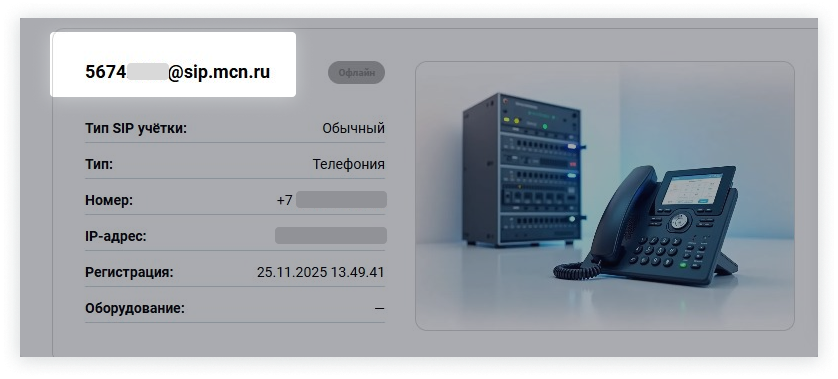
- Скопируйте данные из раздела «Оборудование»: номер телефона, логин (выделили его на скриншоте ниже). Также вам понадобится пароль от кабинета MCN.
Шаг второй. Заполнить форму подключения по SIP
- Откройте личный кабинет Сипуни → раздел «Номера» → кнопка «Подключить по SIP».
- Заполните поля:
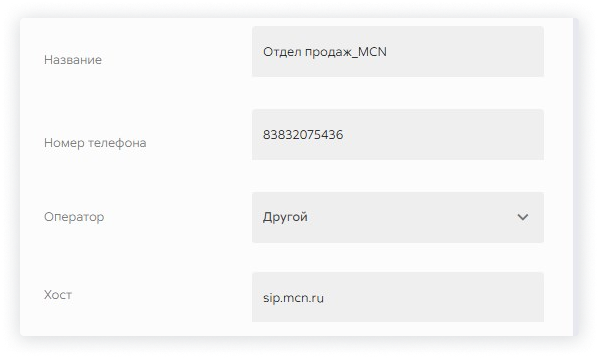
- Название — любое название, по которому вам будет легко найти номер в кабинете.
- Номер телефона — номер, который подключаете, в любом формате (с 7, +7, 8).
- Оператор — выберите в списке «Другой».
- Хост — sip.mcn.ru.
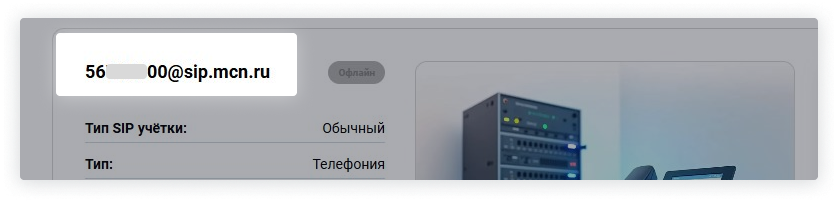
- Логин — значение из кабинета MCN.
- Пароль — пароль для входа в личный кабинет.

- Входящая схема — схема, куда будут приходить входящие звонки.
3. Нажмите кнопку «Сохранить»
Шаг третий. Настроить прохождение звонка
- Войдите в личный кабинет MCN → «Телефонная система» → найдите номер → нажмите на «гаечный ключ».
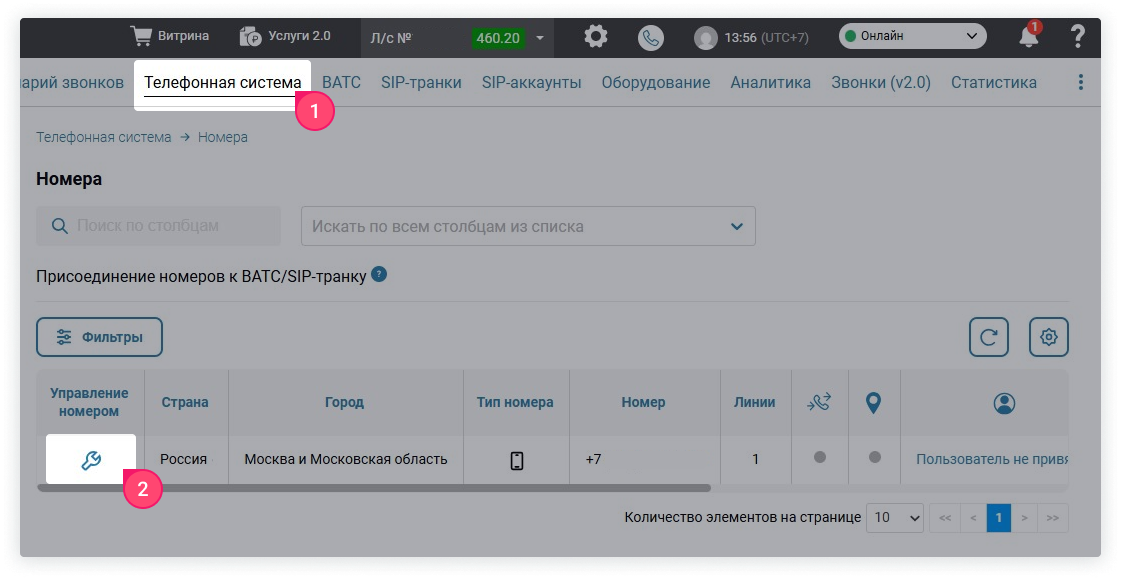
- У вас откроется «Схема управления телефонной системой». Здесь вы настраиваете прохождение звонка через АТС MCN. Исключите все голосовые сообщения и графики работы из обработки звонка, чтобы звонки корректно приходили в Сипуни.

Готово! Если у вас остались вопросы — напишите нам в поддержку в Telegram или в MAX. Работаем круглосуточно, отвечаем за 5 минут.
